
O canal de E-mail do Talkey transforma sua caixa de entrada em mais um ponto de atendimento automatizado. O agente de IA passa a ler os e-mails recebidos, responder em nome da sua empresa e registrar cada interação no Painel de Atendimento, ao lado das conversas dos outros canais.
A conexão é feita informando os dados de IMAP (para receber e-mails) e SMTP (para enviar e-mails) do seu provedor.
Pré-requisitos:
– Uma caixa de e-mail dedicada ao atendimento (recomendamos não usar caixas pessoais).
– Acesso aos dados de IMAP e SMTP do seu provedor (servidor, porta, usuário e senha).
– No caso do Gmail e outros provedores com autenticação em duas etapas: uma senha de aplicativo gerada exclusivamente para o Talkey (veja a seção dedicada mais abaixo).
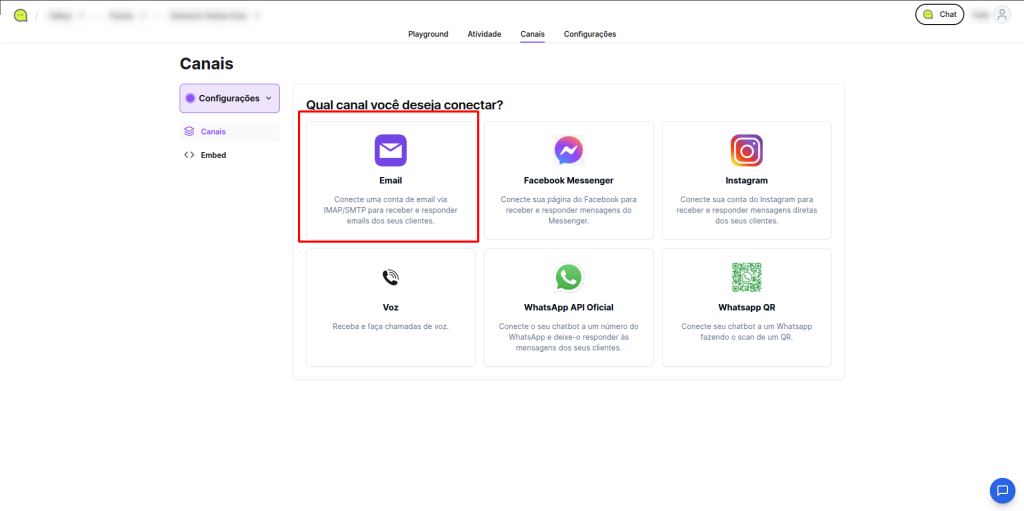
- Acessar a aba Canais do agente
No painel do agente que vai atender no E-mail, abra a aba Canais.
2. Preencher os dados do IMAP (recebimento)
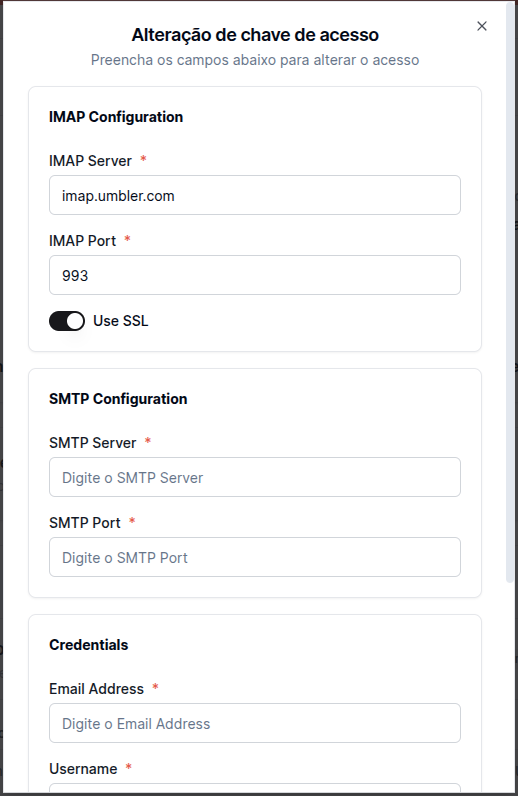
O IMAP é o protocolo responsável por ler os e-mails que chegam na sua caixa de entrada. Preencha os campos com os dados do seu provedor:
– Servidor IMAP: endereço do servidor de recebimento (ex.: `imap.gmail.com`).
– Porta IMAP: porta de conexão (geralmente 993 com SSL).
Preencher os dados do SMTP (envio)
O SMTP é o protocolo usado para enviar as respostas geradas pelo agente. Preencha:
– Servidor SMTP: endereço do servidor de envio (ex.: `smtp.gmail.com`).
– Porta SMTP: porta de envio. Use 587 para conexões com STARTTLS ou 465 para SSL.
– Usuário SMTP: e-mail completo que será usado para autenticar (ex.: `atendimento@suaempresa.com`).
– Senha SMTP: senha do e-mail. Para Gmail e provedores com 2FA, use uma senha de aplicativo (veja a próxima seção).
– E-mail de envio (From): endereço que aparecerá como remetente das respostas. Pode ser o mesmo do usuário SMTP.
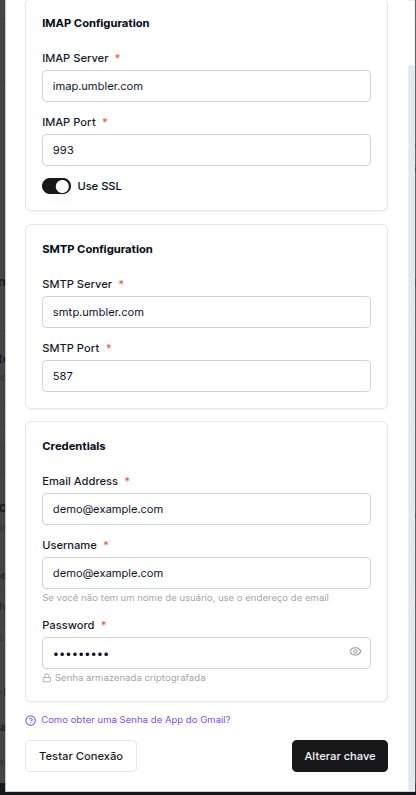
Importante: a senha é armazenada de forma criptografada no banco do Talkey. Mesmo assim, recomendamos sempre utilizar uma senha de aplicativo em vez da senha principal da conta.
OBS: Para obter uma Senha de App do Gmail, clique sobre o ponto de interrogação com escrito “Como obter uma Senha de App do Gmail”[
3. Testar e salvar a conexão
Após preencher todos os campos, clique em Testar conexão. O Talkey irá tentar:
– Conectar ao servidor IMAP e ler a caixa de entrada.
– Conectar ao servidor SMTP e validar o envio.
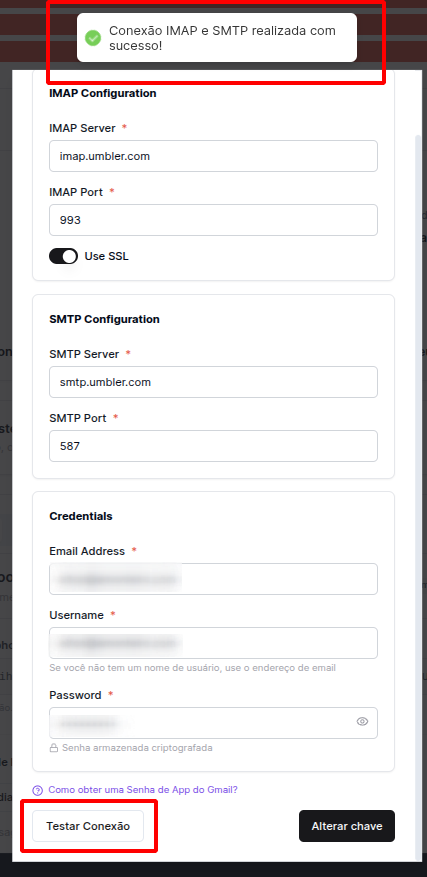
Caso algum dos testes falhe, será exibida uma mensagem específica indicando se o problema é no IMAP ou no SMTP. Os erros mais comuns são:
– Usuário ou senha inválidos: verifique se a senha foi copiada corretamente e se é uma senha de aplicativo (no caso do Gmail/Outlook).
– Conexão recusada: revise o servidor e a porta informados.
– SSL/TLS exigido: confirme se a porta escolhida corresponde ao tipo de criptografia esperado pelo provedor.
Com os dois testes bem-sucedidos, clique em Salvar para finalizar a conexão.
Conclusão
Pronto! Sua caixa de e-mail agora faz parte do mesmo fluxo de atendimento da IA do Talkey, com histórico, etiquetas e métricas integradas aos demais canais.


