
Com o canal Facebook Messenger conectado ao Talkey, seu agente de IA atende automaticamente as mensagens enviadas para a sua Página do Facebook, centralizando todo o atendimento no mesmo Painel já utilizado para WhatsApp, Instagram e demais canais.
A integração é feita através do Login com o Facebook, sem necessidade de copiar manualmente IDs ou tokens.
Pré-requisitos:
- Uma Página do Facebook ativa, da qual você seja administrador.
- Acesso à conta pessoal do Facebook que administra essa Página.
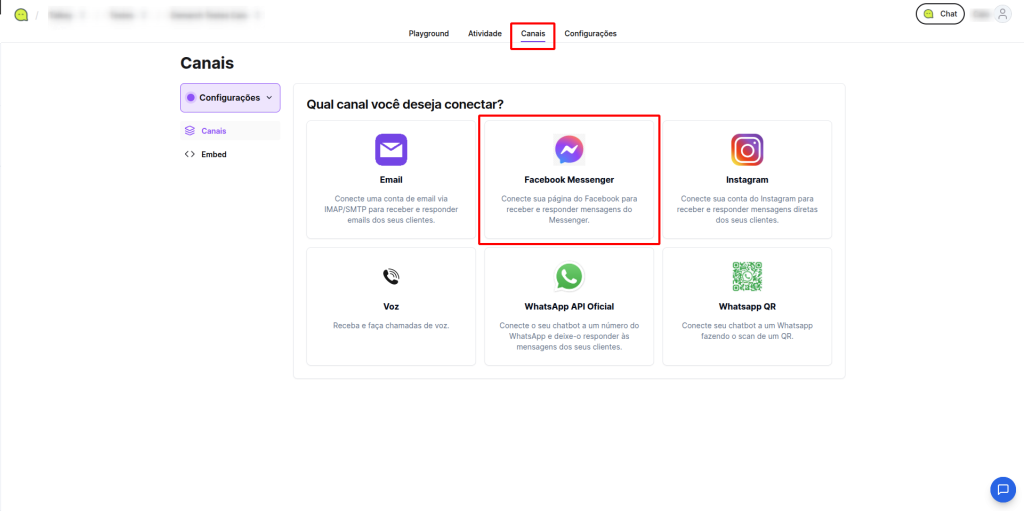
- Acessar a aba Canais do agente
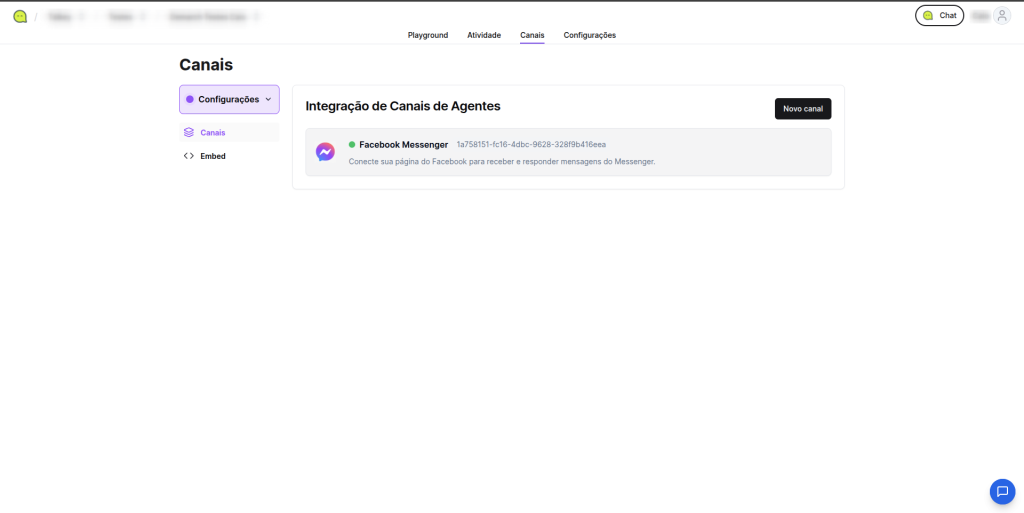
No painel do agente que vai atender no Messenger, abra a aba Canais.
Localize o card do Facebook Messenger na lista de canais disponíveis.
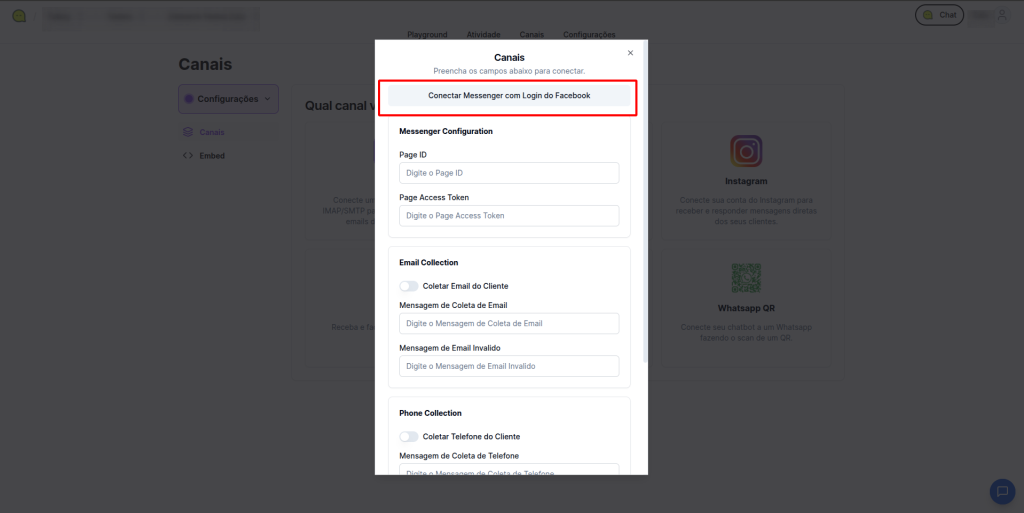
Clique em Conectar Messenger com Login do Facebook
2. Fazer login com o Facebook
Será aberta uma janela popup com o Login do Facebook (Embedded Signup). Faça login com a conta pessoal que administra a Página que deseja conectar.
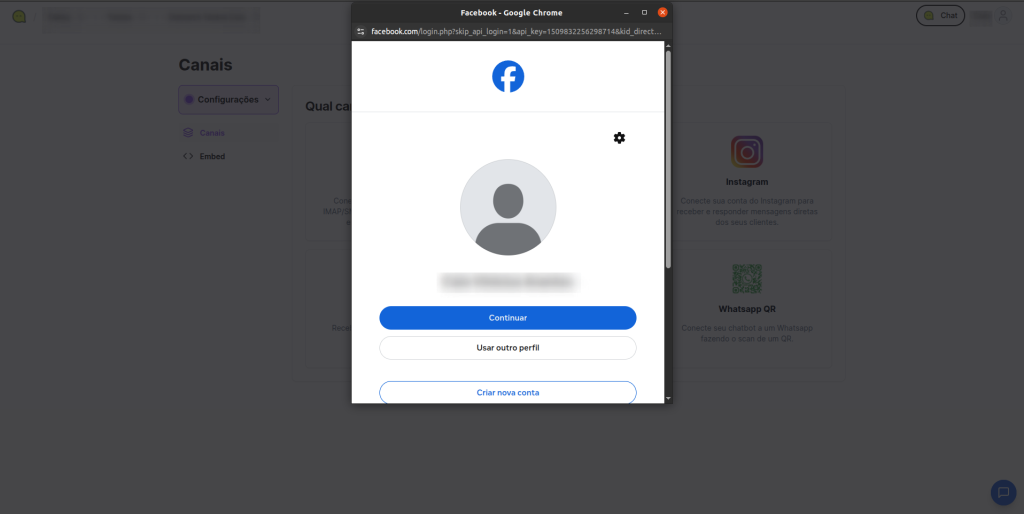
Dica: se você administra mais de uma Página, é com essa mesma conta de login que aparecerá a lista de Páginas no próximo passo.
3. Selecionar o portfólio empresarial
Escolha o portfólio que contém a Página que será atendida pelo agente e clique em Continuar.
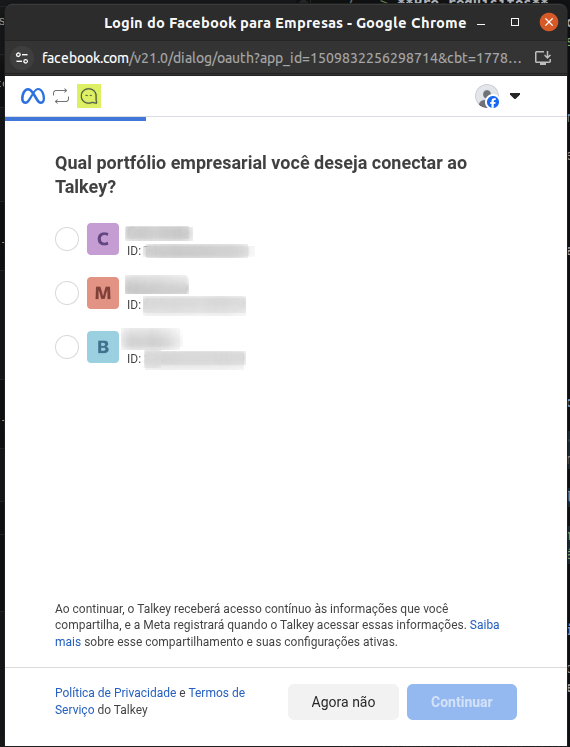
> Dica: o portfólio empresarial é o agrupamento de Páginas, contas comerciais e pixels dentro do Meta Business. Se você não encontrar a Página desejada nas próximas telas, provavelmente ela está em outro portfólio — volte e escolha o portfólio correto.
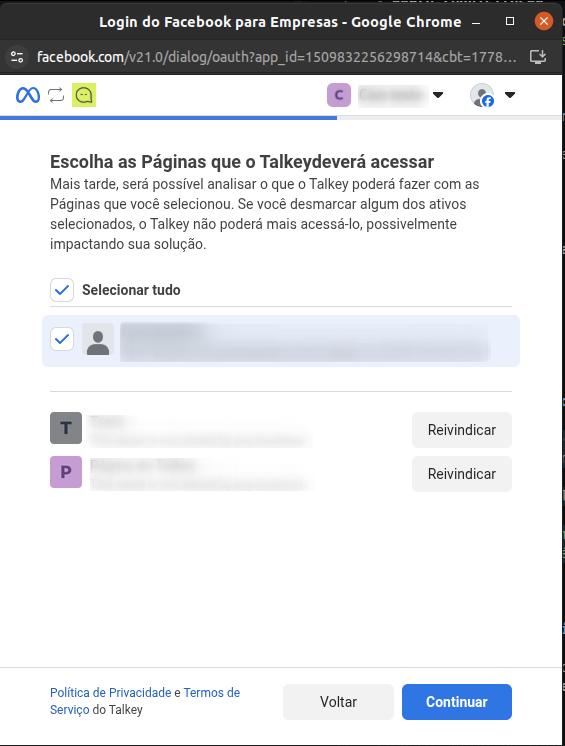
4. Escolher as Páginas que o Talkey deverá acessar
Em seguida, será exibida a lista de Páginas do portfólio selecionado. Marque a Página que deseja conectar ao Talkey e clique em Continuar.
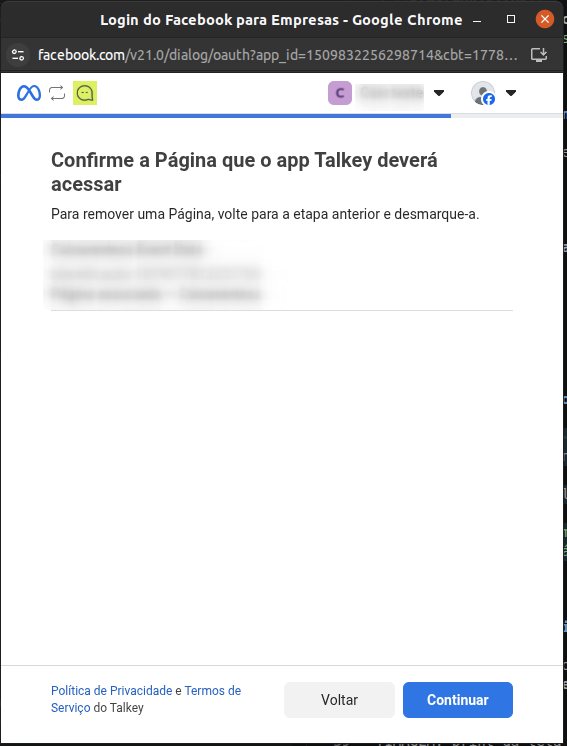
5. Confirmar a Página
A próxima tela exibe um resumo da Página que o Talkey passará a acessar, com o nome e o ID. Confira se está correta e clique em Continuar.
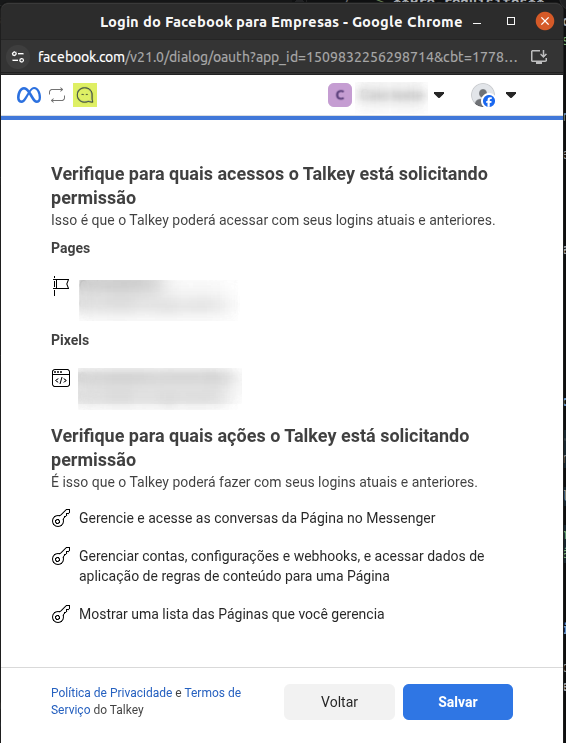
6. Revisar as permissões e salvar
O Meta exibirá as permissões que o Talkey está solicitando. Elas são necessárias para que o agente consiga receber e enviar mensagens em nome da Página:
– Gerencie e acesse as conversas da Página no Messenger
– Gerenciar contas, configurações e webhooks, e acessar dados de aplicação de regras de conteúdo para uma Página
– Mostrar uma lista das Páginas que você gerencia
Confira que todas estão listadas e clique em Salvar.
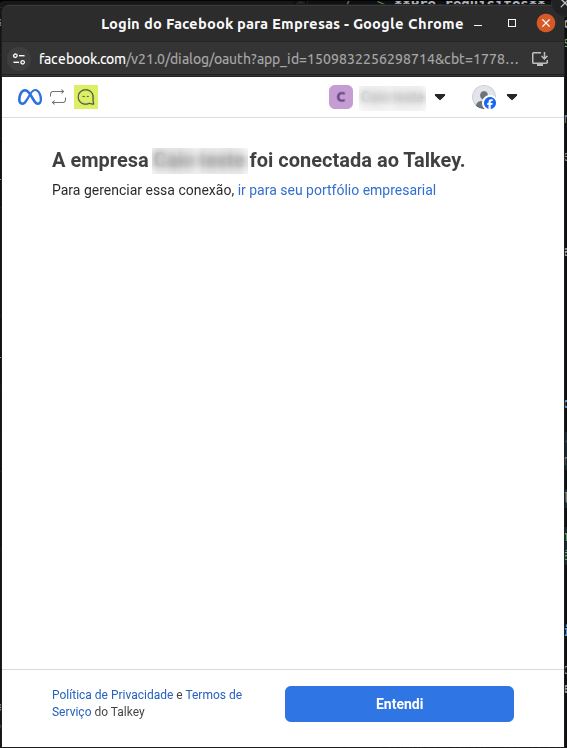
7. Concluir a conexão
Quando o Meta confirmar a vinculação, será exibida a mensagem “A empresa [nome] foi conectada ao Talkey.”. Clique em Entendi para fechar o popup.
De volta ao Talkey, a mensagem “Messenger conectado com sucesso!” aparecerá no topo da tela e o card do Facebook Messenger em Canais passará a exibir o status Online.
Conclusão
Pronto! Sua Página do Facebook agora atende automaticamente com a IA do Talkey, integrada ao mesmo fluxo de oportunidades, etiquetas e métricas dos outros canais.


