
Na Talkey você pode enviar dados automaticamente para sistemas externos quando eventos ocorrerem no seu canal! Nesse tutorial, vamos mostrar como criar, configurar e gerenciar webhooks de saída para integrar seu canal com ferramentas externas como CRMs, ERPs e outros sistemas.
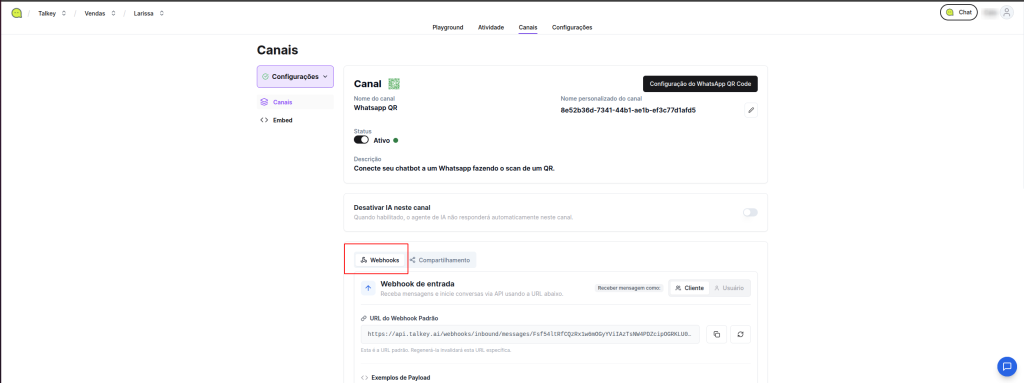
1. Na página de detalhes do canal no painel administrativo https://app.talkey.ai, acesse a aba Webhooks.
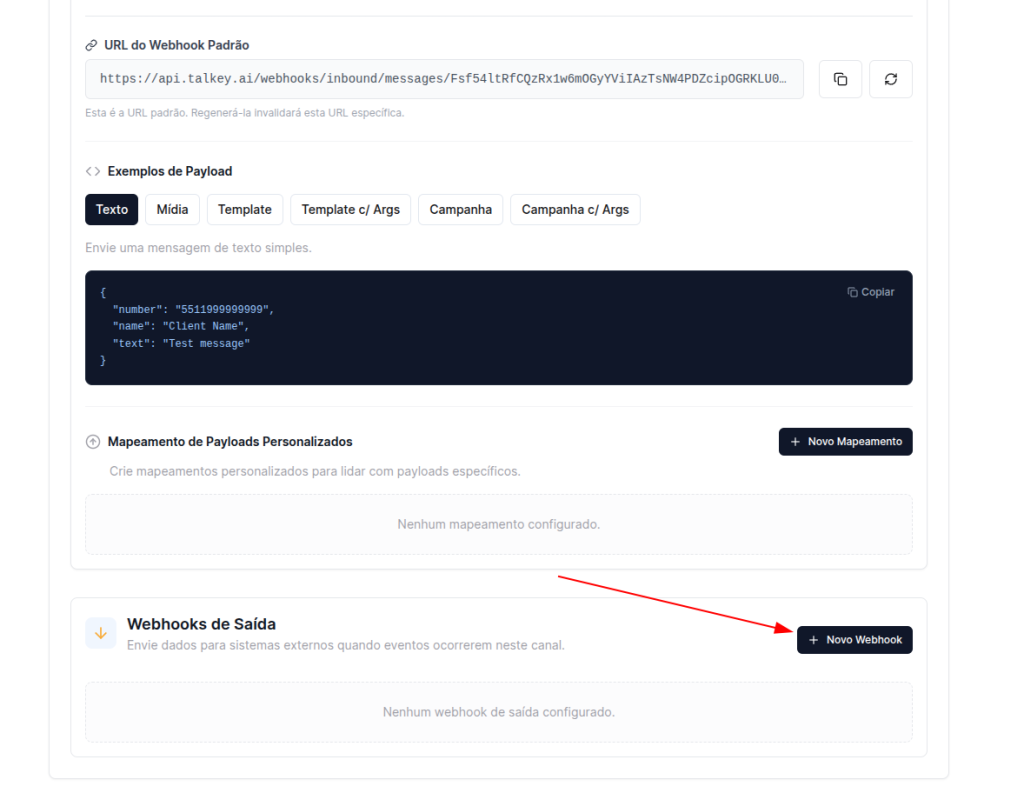
2. Na seção Webhooks de Saída, clique no botão + Novo Webhook.
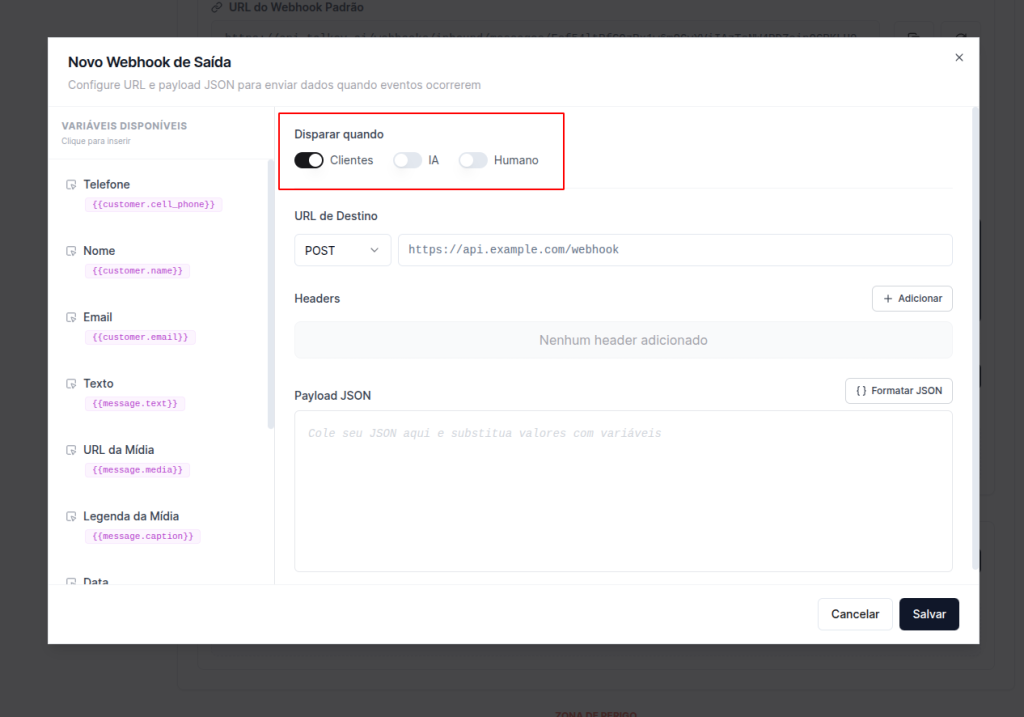
3. No modal de criação, primeiro configure os gatilhos, os eventos que irão disparar o webhook. Você pode combinar múltiplos gatilhos:
- Humano: dispara quando um atendente humano envia uma mensagem.
- Clientes: dispara quando um cliente envia uma mensagem.
- IA: dispara quando a IA/agente responde automaticamente.
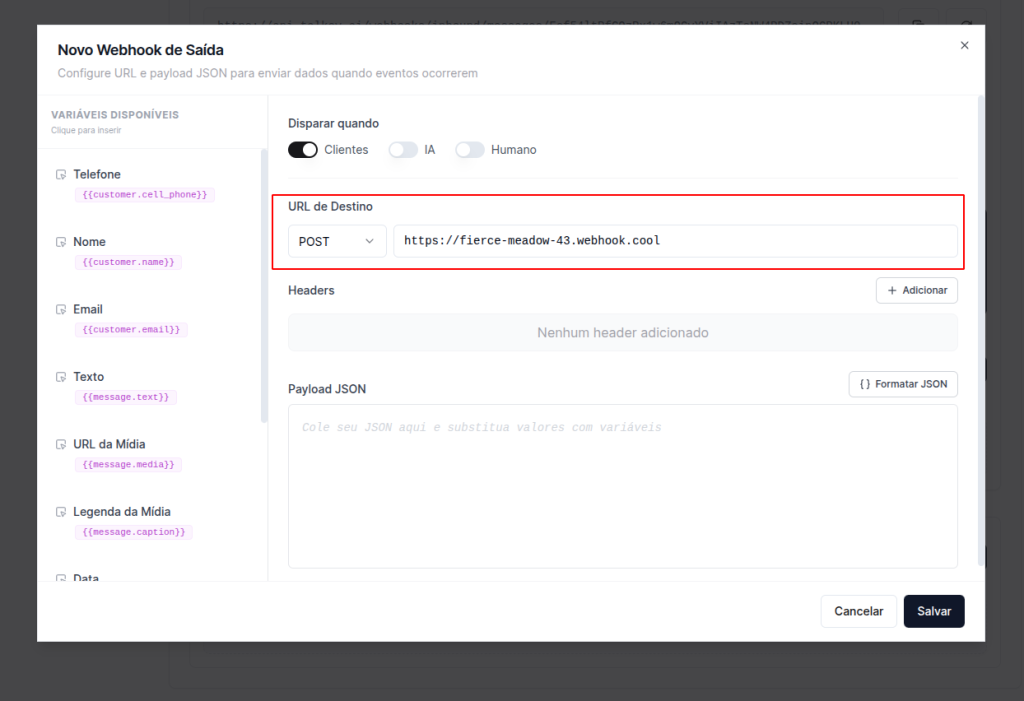
4. Em seguida, configure o destino do webhook:
- URL: informe a URL do sistema externo que receberá os dados.
- Método HTTP: selecione o método da requisição (POST, GET, PUT ou DELETE).
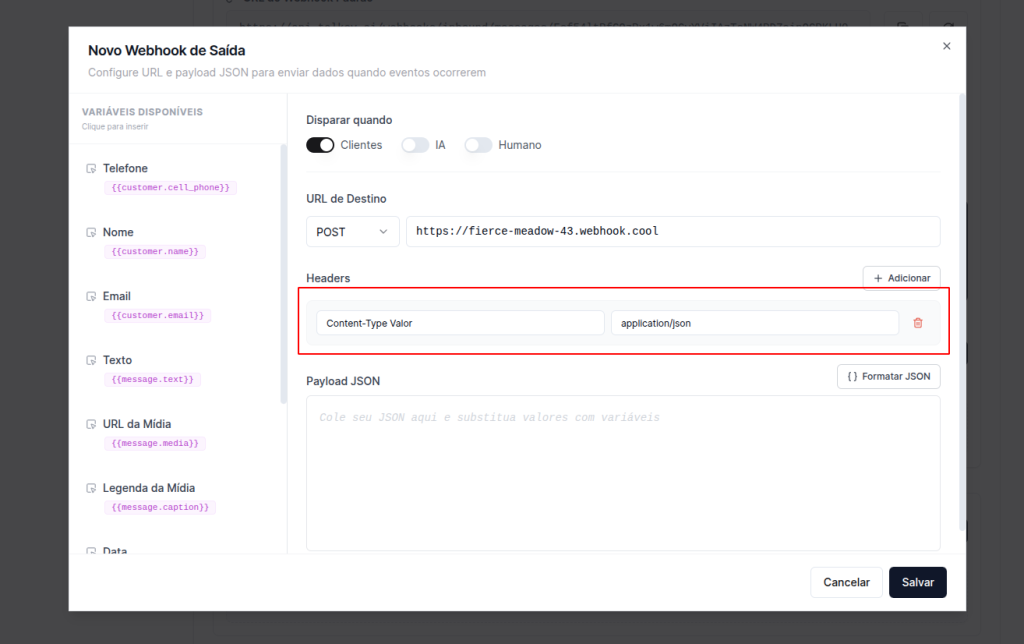
5. Adicione Headers personalizados clicando em Adicionar header. Configure pares de chave e valor para autenticação ou outros cabeçalhos necessários.
- Exemplo:
- Chave: Authorization Valor: Bearer seu-token-aqui
- Chave: Content-Type Valor: application/json
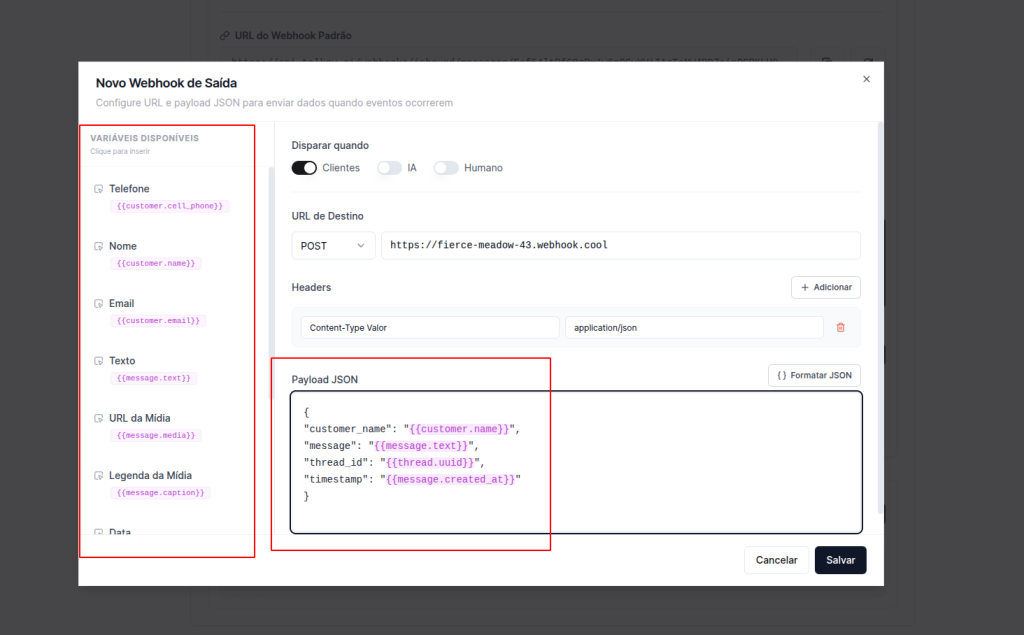
6. Configure o Payload (corpo da requisição) utilizando as variáveis disponíveis no painel lateral:
Variáveis disponíveis:
- {{customer.cell_phone}} — Telefone do cliente
- {{customer.name}} — Nome do cliente
- {{customer.email}} — E-mail do cliente
- {{message.text}} — Texto da mensagem
- {{message.media}} — URL da mídia
- {{message.caption}} — Legenda da mídia
- {{message.created_at}} — Data/hora da mensagem
- {{thread.uuid}} — ID da conversa
- {{message.uuid}} — ID da mensagem
- {{message.format}} — Formato da mensagem
Exemplo de payload:
{
“customer_name”: “{{customer.name}}”,
“message”: “{{message.text}}”,
“thread_id”: “{{thread.uuid}}”,
“timestamp”: “{{message.created_at}}”
}
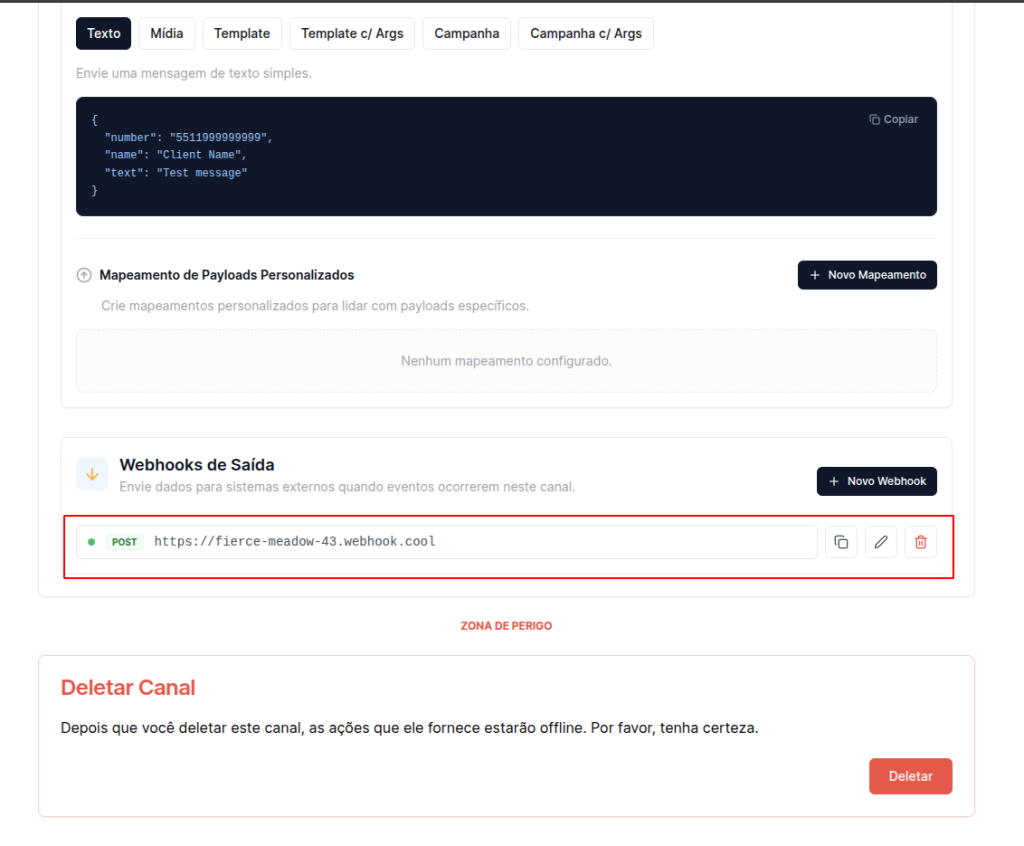
7. Após salvar, o webhook aparecerá na lista com as seguintes informações:
- Indicador de status: verde (ativo) ou vermelho (inativo)
- Método HTTP: badge colorido indicando o método (POST, GET, PUT, DELETE)
- URL de destino
8. Para cada webhook, você pode:
- Copiar a URL (ícone de cópia)
- Editar (ícone de lápis): modificar gatilhos, URL, headers, payload ou ativar/desativar
- Excluir (ícone de lixeira): remover permanentemente
Obs: Ao editar um webhook de saída, você pode alterar o status entre ativo e inativo para pausar temporariamente o envio sem excluir a configuração.
Conclusão
Com os webhooks de saída, você consegue enviar dados automaticamente do seu canal da Talkey para qualquer sistema externo! Configure os gatilhos para escolher quais eventos disparam o envio, personalize o payload com as variáveis disponíveis e mantenha suas integrações sempre atualizadas em tempo real.


