
Na Talkey você pode receber mensagens e iniciar conversas via API utilizando o webhook de entrada do seu canal! Nesse tutorial, vamos mostrar como acessar a URL do webhook, configurar a direção das mensagens recebidas e utilizar os exemplos de payload disponíveis para integrar sistemas externos ao seu canal.
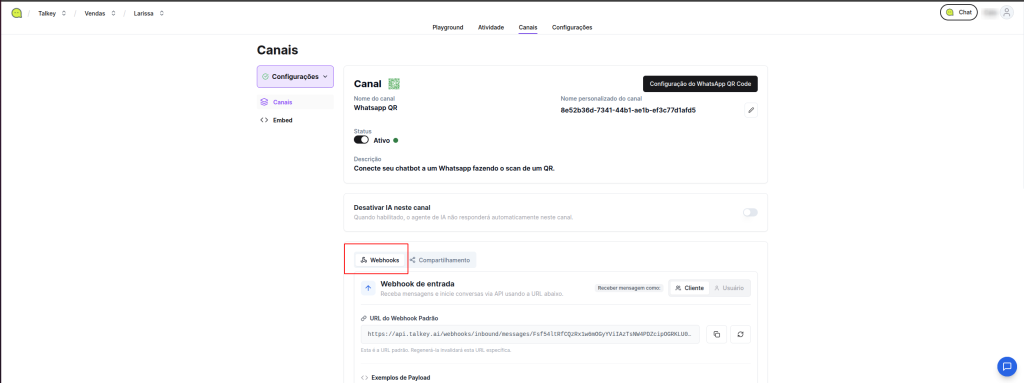
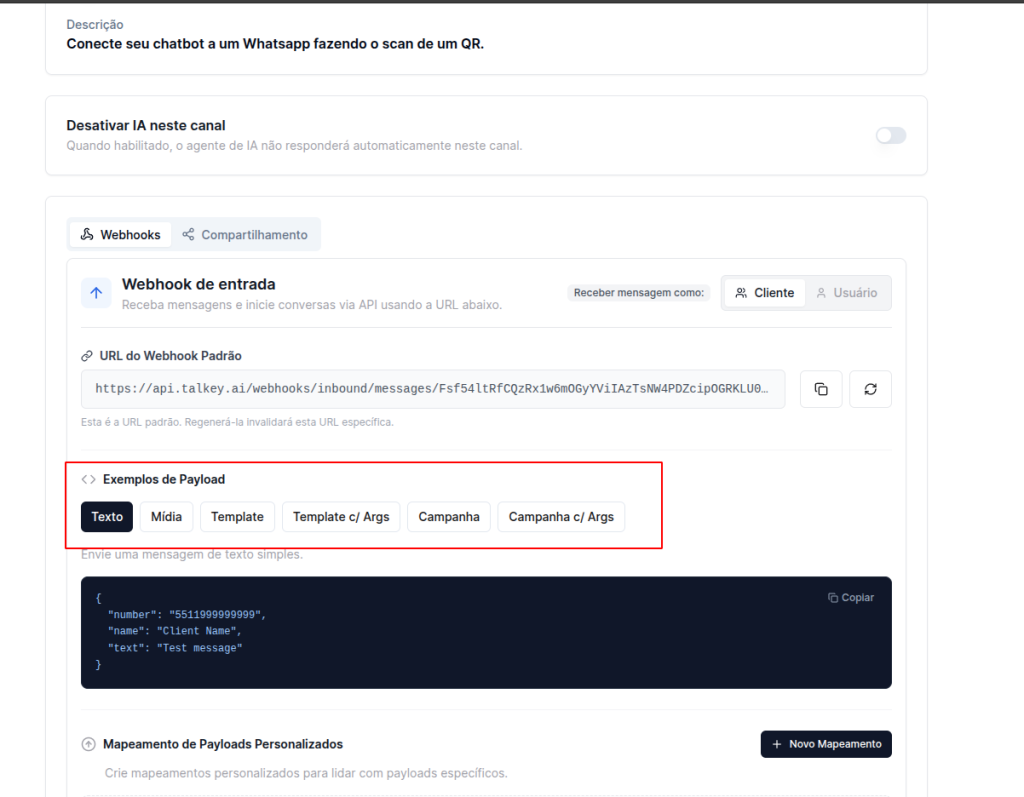
1. Na página de detalhes do canal no painel administrativo https://app.talkey.ai, acesse a aba Webhooks.
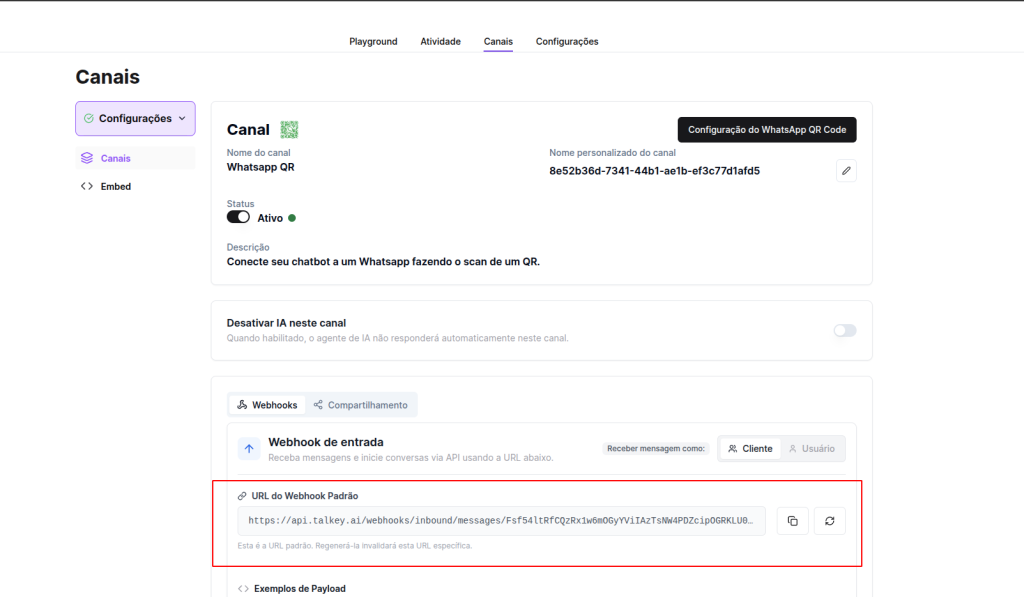
2. Na seção Webhook de entrada, você encontra a URL do Webhook Padrão. Essa é a URL única do seu canal, utilizada para receber mensagens e iniciar conversas via API.
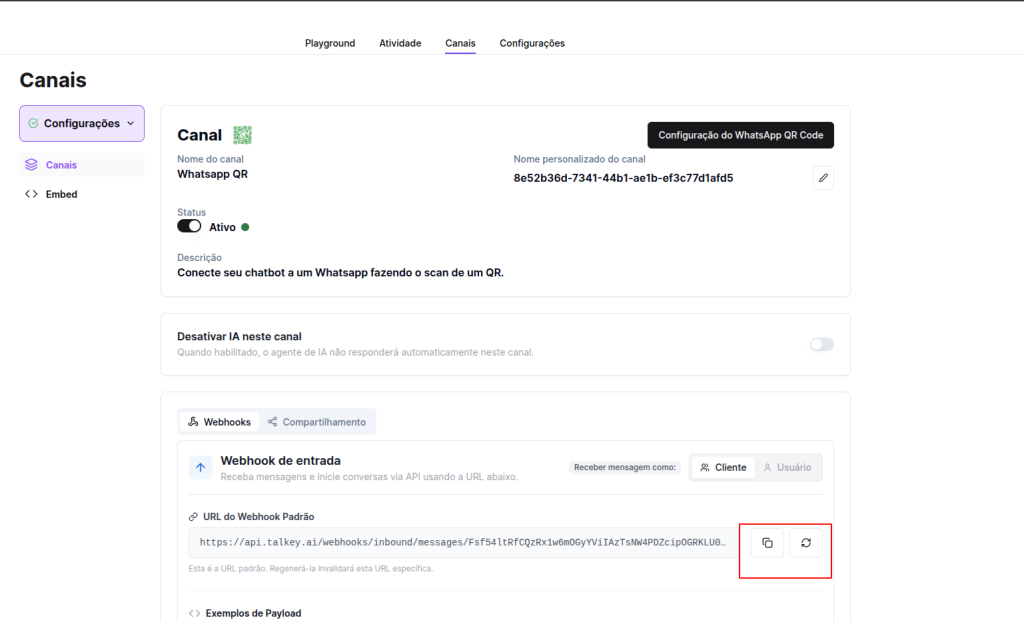
3. Utilize os botões ao lado da URL:
- Regenerar (ícone de atualização): gera um novo token para a URL. Atenção: ao regenerar, a URL anterior será invalidada permanentemente.
- Copiar (ícone de cópia): copia a URL para a área de transferência.
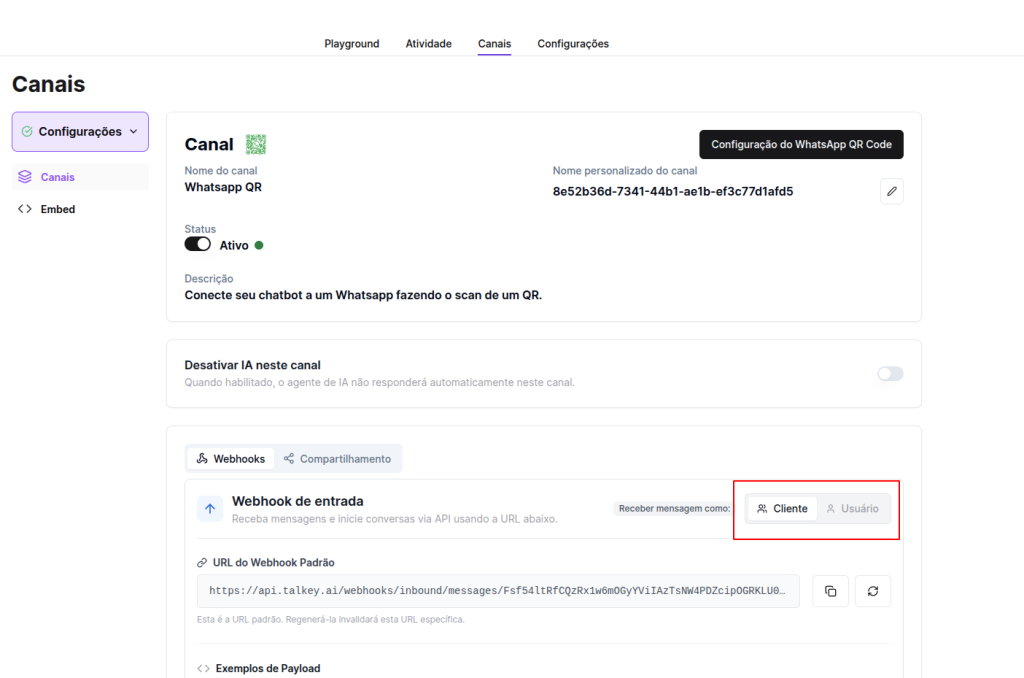
4. Configure como as mensagens recebidas serão tratadas usando o seletor Receber mensagem como:
- Usuário: a mensagem será registrada como se fosse enviada por um atendente/usuário.
- Cliente: a mensagem será registrada como se fosse enviada por um cliente.
5. Na seção Exemplos de Payload, você encontra modelos prontos para cada tipo de envio. Clique nas abas para alternar entre os exemplos:
- Texto: envia uma mensagem de texto simples.
{
“number”: “5511999999999”,
“name”: “Client Name”,
“text”: “Test message”
} - Mídia: envia um arquivo de mídia (imagem, vídeo, áudio, documento) com legenda opcional.
{
“number”: “5511999999999”,
“name”: “Client Name”,
“media”: “https://example.com/image.png”,
“caption”: “Image caption”
} - Template: envia um template aprovado do WhatsApp Business sem variáveis.
{
“number”: “5511999999999”,
“name”: “Client Name”,
“template”: “template_name”
} - Template c/ Args: envia um template com variáveis preenchidas.
{
“number”: “5511999999999”,
“name”: “Client Name”,
“template”: “verification_code”,
“args”: {
“1”: “Value 1”,
“2”: “Value 2”,
“3”: “Value 3”
}
} - Campanha: envia uma mensagem vinculada a uma campanha.
{
“number”: “5511999999999”,
“name”: “Client Name”,
“template”: “template_name”,
“campaign_uuid”: “bc82177d-780c-426f-8276-231f6df96538”
} - Campanha c/ Args: envia uma mensagem de campanha com variáveis preenchidas.
{
“number”: “5511999999999”,
“name”: “Client Name”,
“template”: “verification_code”,
“args”: {
“1”: “Value 1”,
“2”: “Value 2”,
“3”: “Value 3”
},
“campaign_uuid”: “bc82177d-780c-426f-8276-231f6df96538”
}
Obs: Para canais de e-mail, facebook e instagram, o campo “number” é substituído por “email”. Cada exemplo possui um botão Copiar para facilitar o uso.
Conclusão
Com o webhook de entrada, você consegue receber mensagens e iniciar conversas no seu canal via API de forma simples. Basta copiar a URL, escolher o tipo de payload adequado e enviar uma requisição POST para integrar qualquer sistema externo ao seu canal da Talkey!


