
A aba Configurações do Talkey reúne todas as ferramentas necessárias para personalizar sua conta, otimizar o atendimento e adaptar a plataforma ao seu estilo de trabalho. Neste tutorial, você vai aprender como configurar seu perfil, criar etiquetas, definir funis, segmentar contatos, ajustar a disponibilidade de atendimento, criar modelos de mensagens e ativar o recuperador de conversas da IA. Tudo isso de forma simples, prática e eficiente.
1. Configurações de Perfil
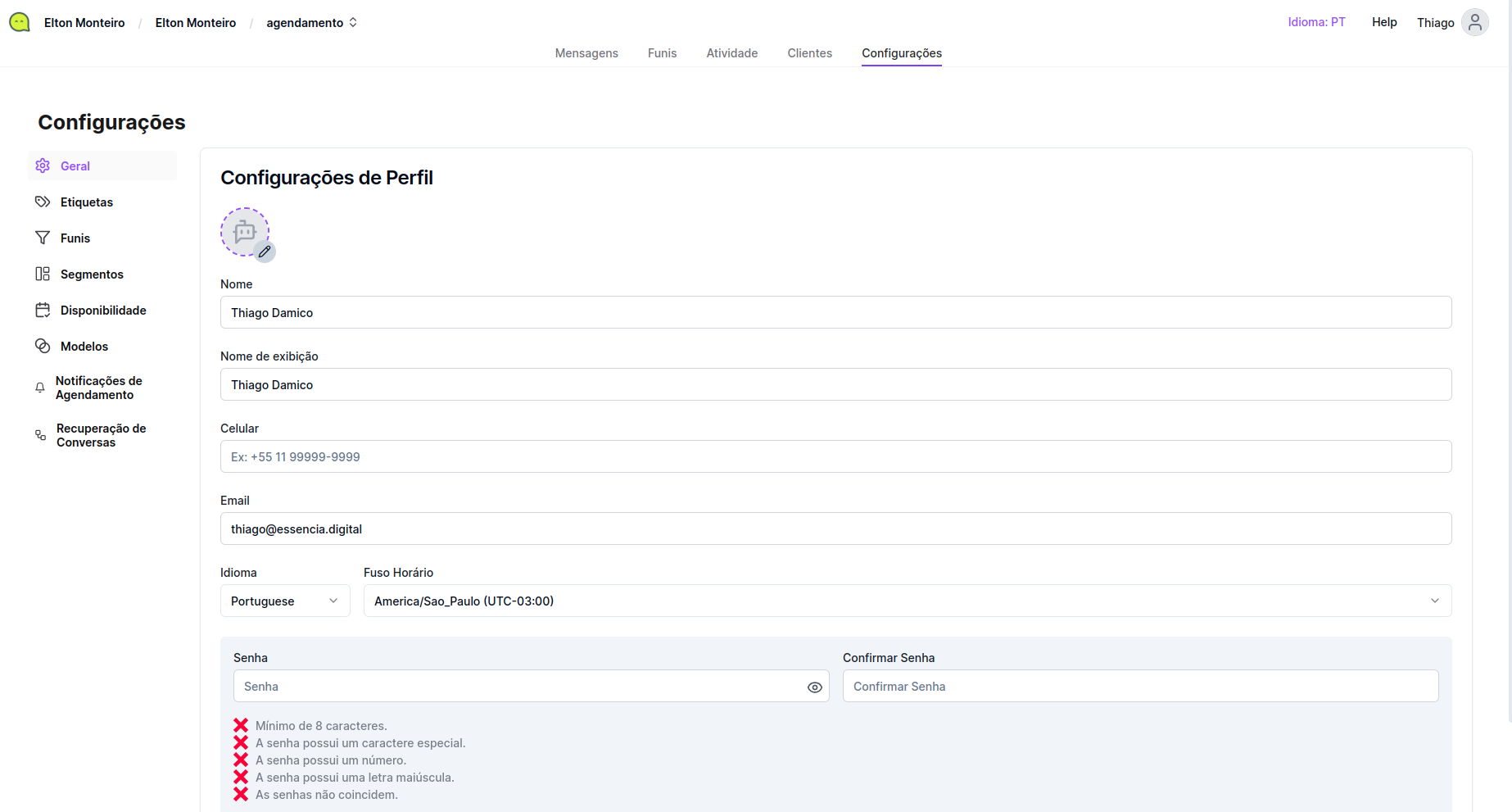
- Para editar os dados de perfil basta acessar a aba “Configurações” e clicar na opção “Geral” no menu lateral. Nessa tela é possível editar o Nome, Nome de exibição, Celular, Email, realizar troca de senha e mais algumas coisas relacionadas a perfil.
2. Etiquetas
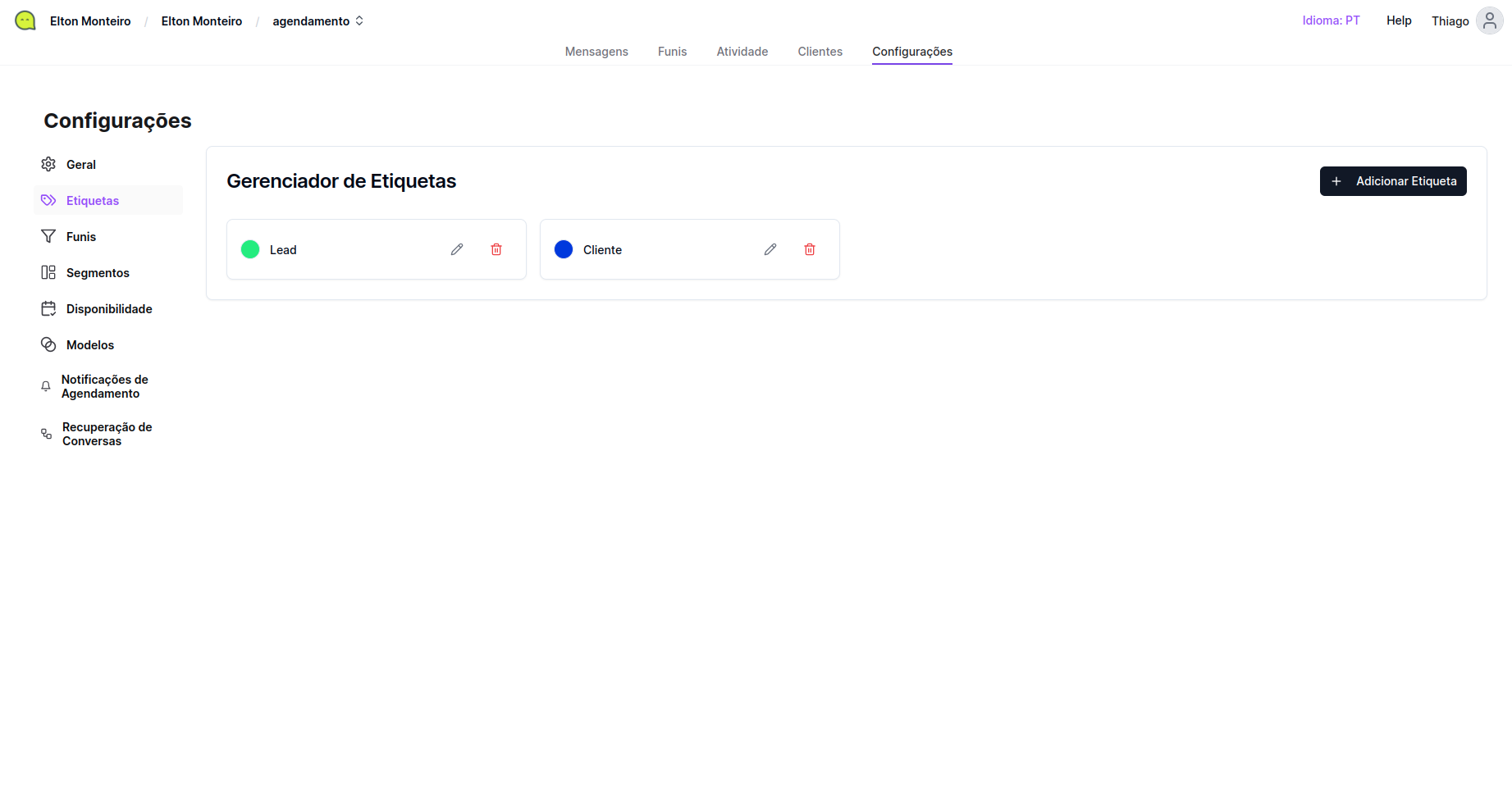
- Para adicionar as etiquetas basta acessar a aba Configurações e clicar na opção Etiquetas no menu lateral. Nessa tela é possível adicionar, editar e deletar etiquetas.
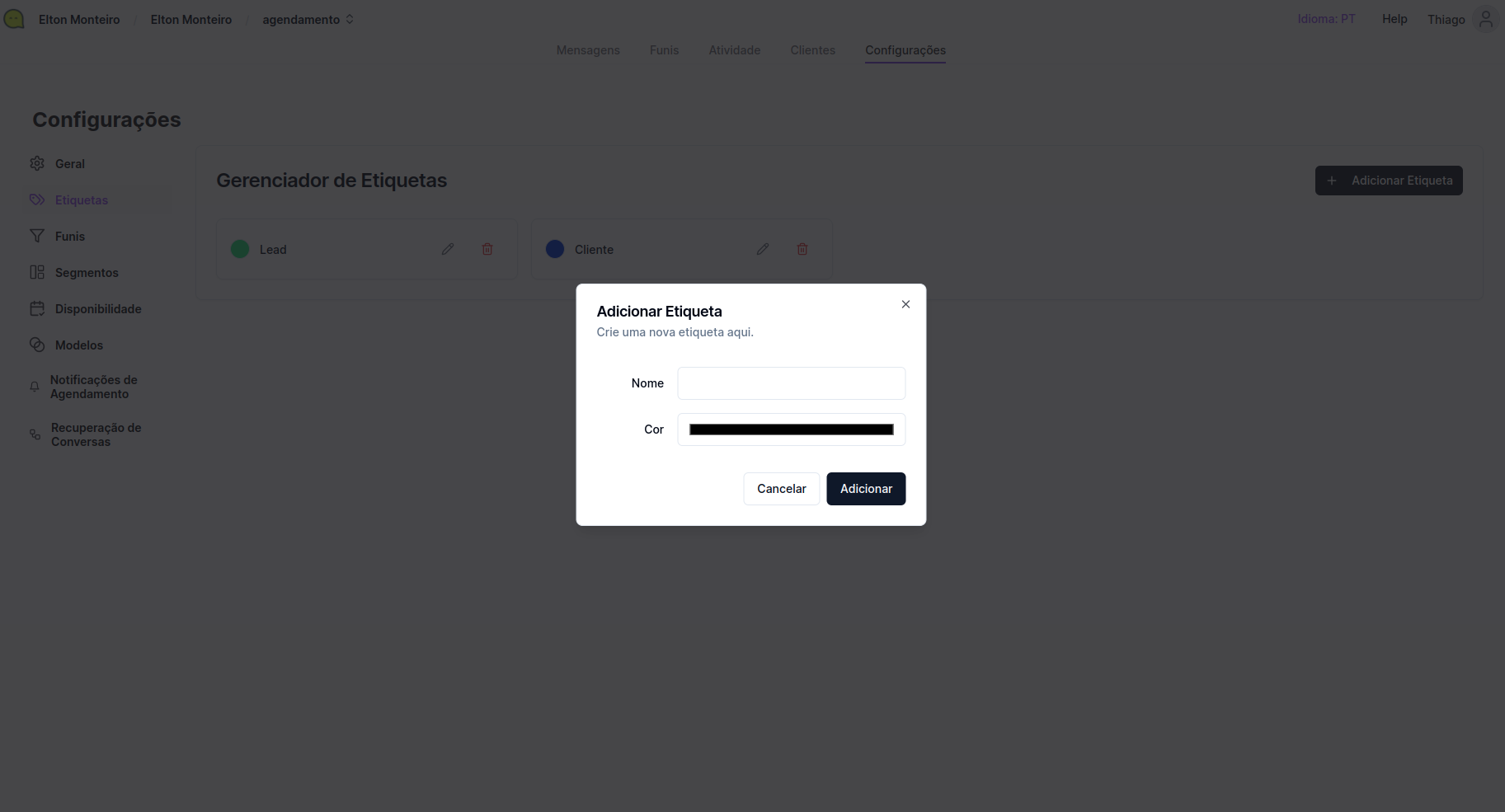
2. Para adicionar uma etiqueta, basta clicar em Adicionar Etiqueta informar Nome e Cor e clicar em Adicionar.
2.1. Como utilizar a etiqueta?
- Para realizar a configuração da etiqueta, é necessário mencioná-lá no prompt para a IA entender o momento de uso ou adicioná-la a uma Intenção. No Exemplo a seguir, vamos demonstrar como uma etiqueta deve ser mencionada.
- Você precisa mencionar adicionado o @, o sistema irá listar todas as etiquetas e ferramentas existentes.

3. Você pode verificar como adicioná-la a uma intenção através do tutorial “Tutorial Geral: Como criar Intenções para IA e transformar atendimento em vendas automáticas“.
3. Funis
- Para adicionar e visulizar os Fuins basta acessar a aba Configurações e clicar na opção Funis no menu lateral. Nessa tela é possível adicionar, e editar funil e adicionar, editar e visualizar as etapas.
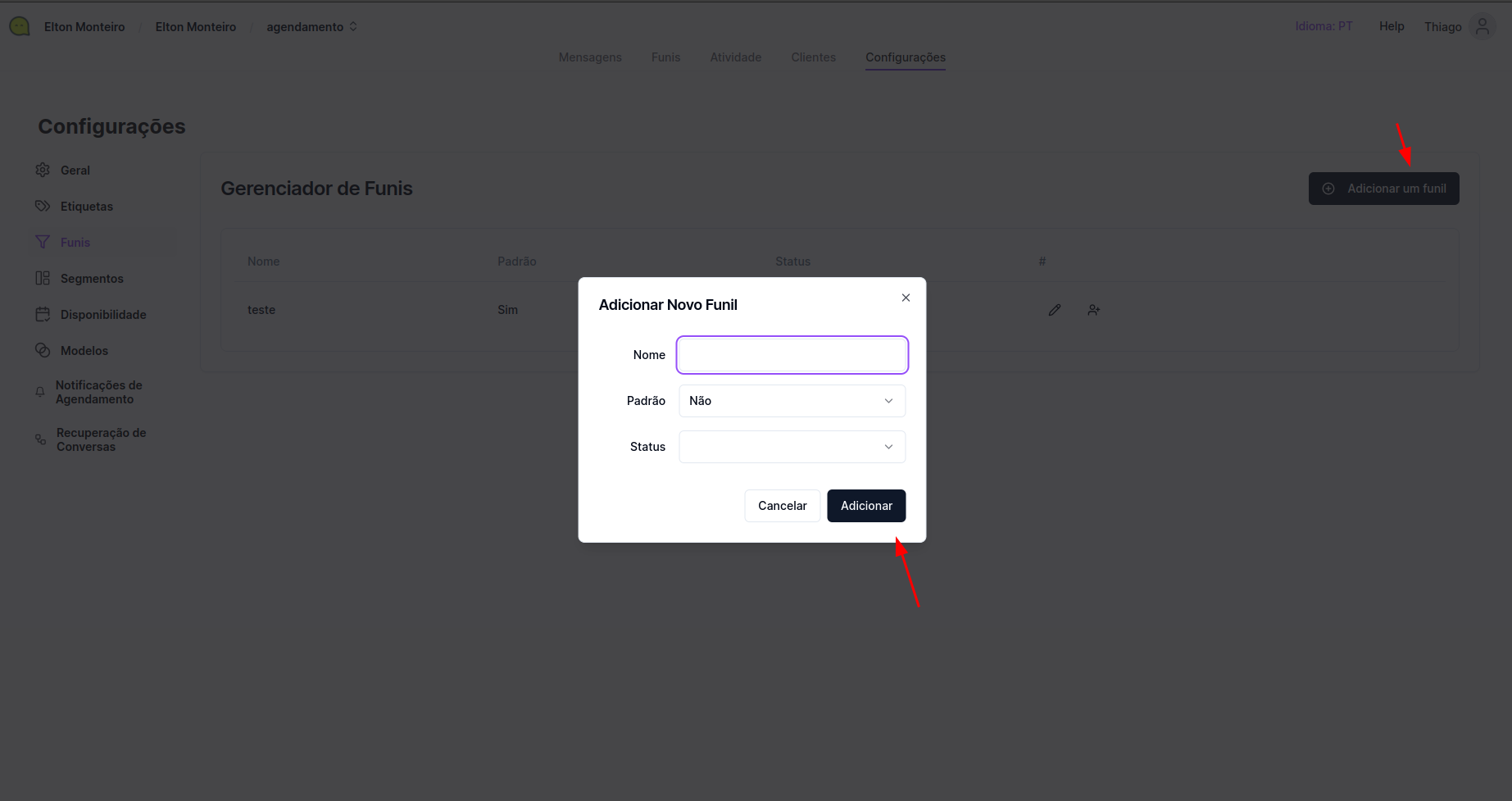
- Para criar um Funil, basta clicar em Adicionar um funil, preencher as informações e clicar em Adicionar.
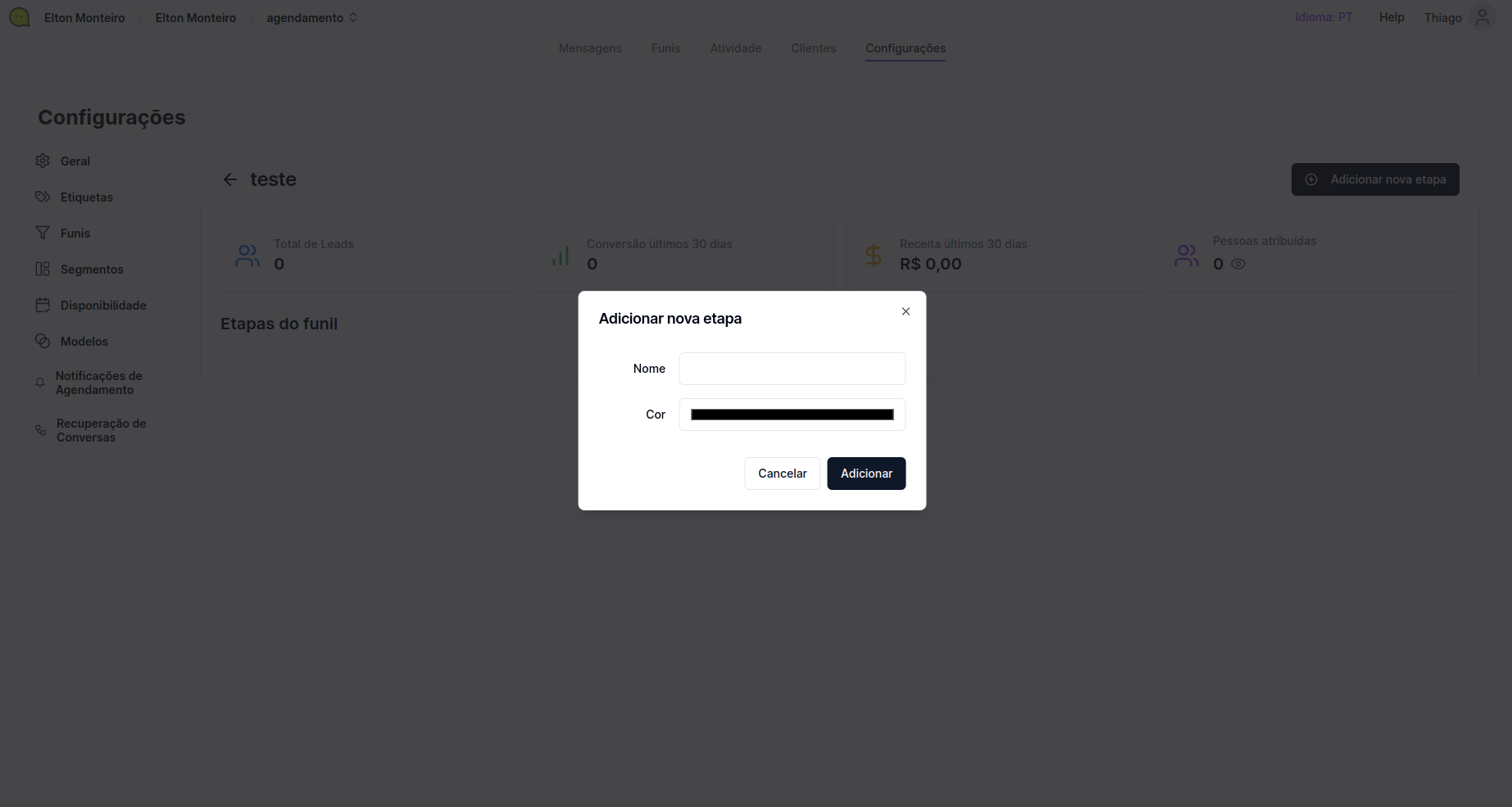
3. Dentro do funil é possível adicionar uma nova etapa, para isso clique em Adicioncar nova etapa, preencha as informações e e clique em Adicionar.
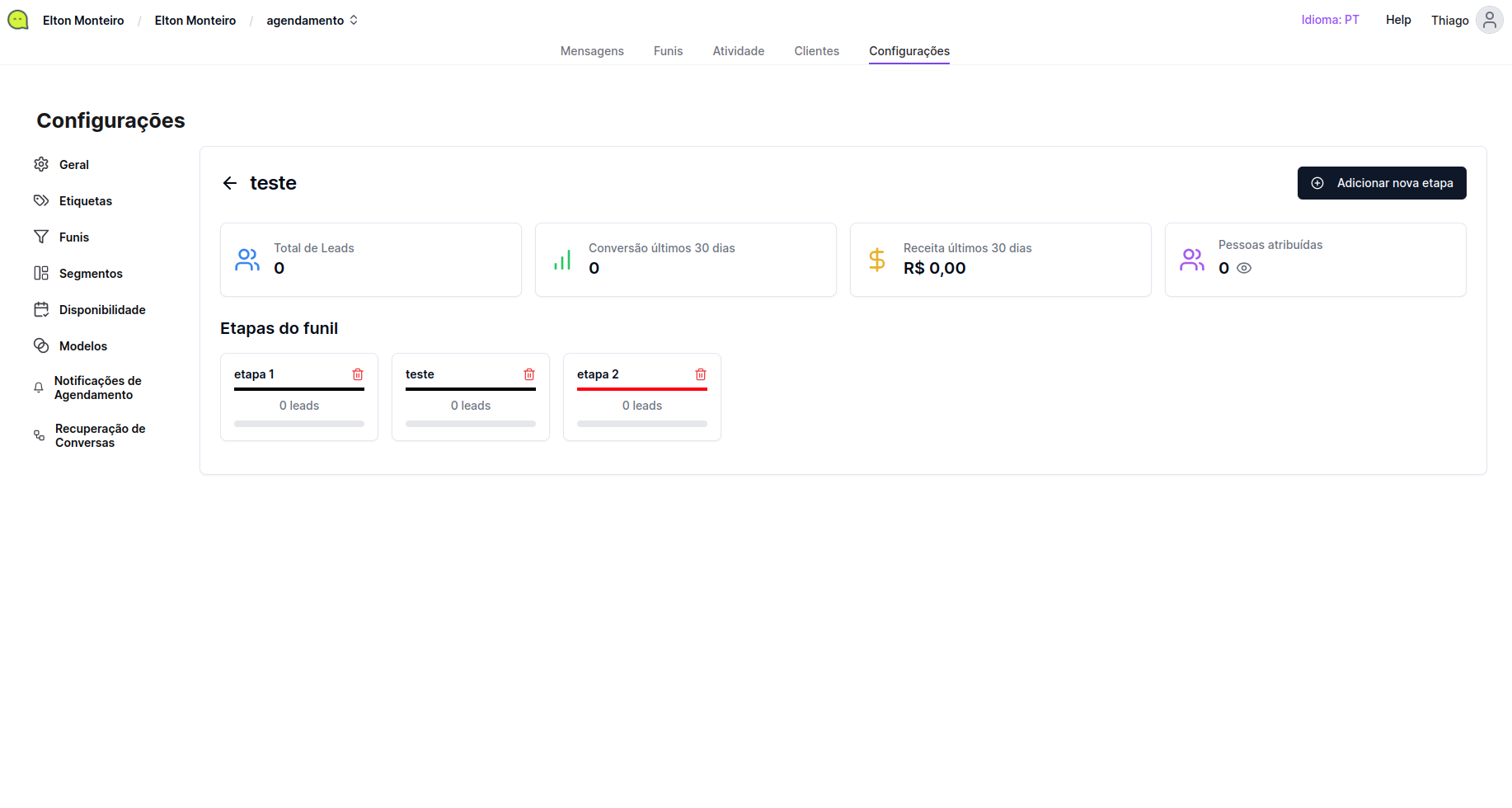
4. Após cadastrar as etapas, é possível gerenciá-las e reorganizar sua ordem simplesmente clicando e arrastando os cards de cada etapa.
2.1. Como utilizar o funil?
- Para realizar a configuração do funil, é necessário mencioná-lo no prompt para a IA entender o momento de uso. No exemplo a seguir, vamos demonstrar como uma funil deve ser mencionado.
- Você precisa mencionar adicionado o @, o sistema irá listar todas os funis e ferramentas existentes.
4. Segmentos
- Para adicionar segmentos basta acessar a aba Configurações e clicar na opção Segmentos no menu lateral. Nessa tela é possível adicionar, deletar e atribuir membros ao segmento.
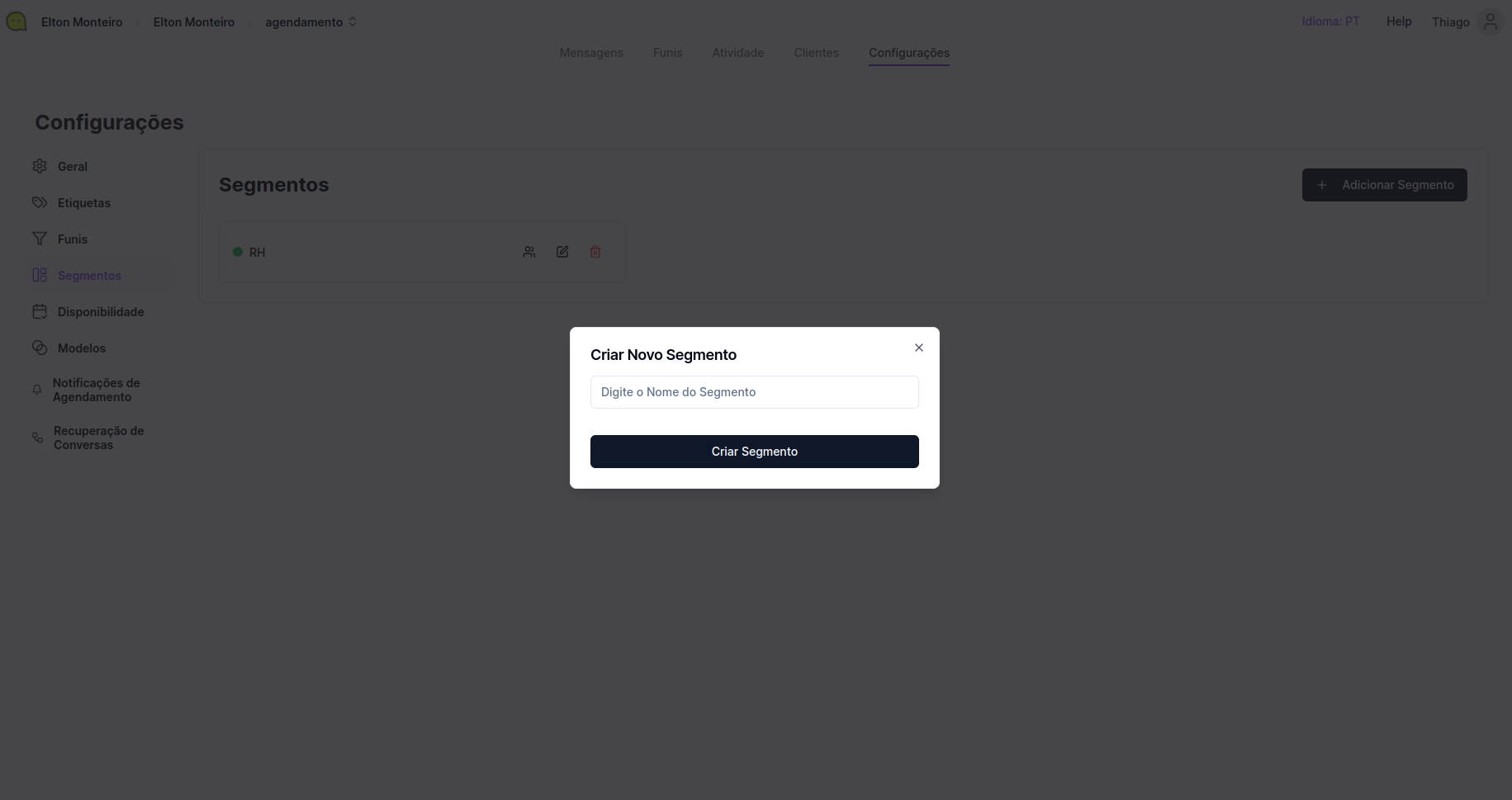
- Para adicionar um segmento basta clicar em Adicionar Segmento, preencher as informações e clicar em Criar Segmento.
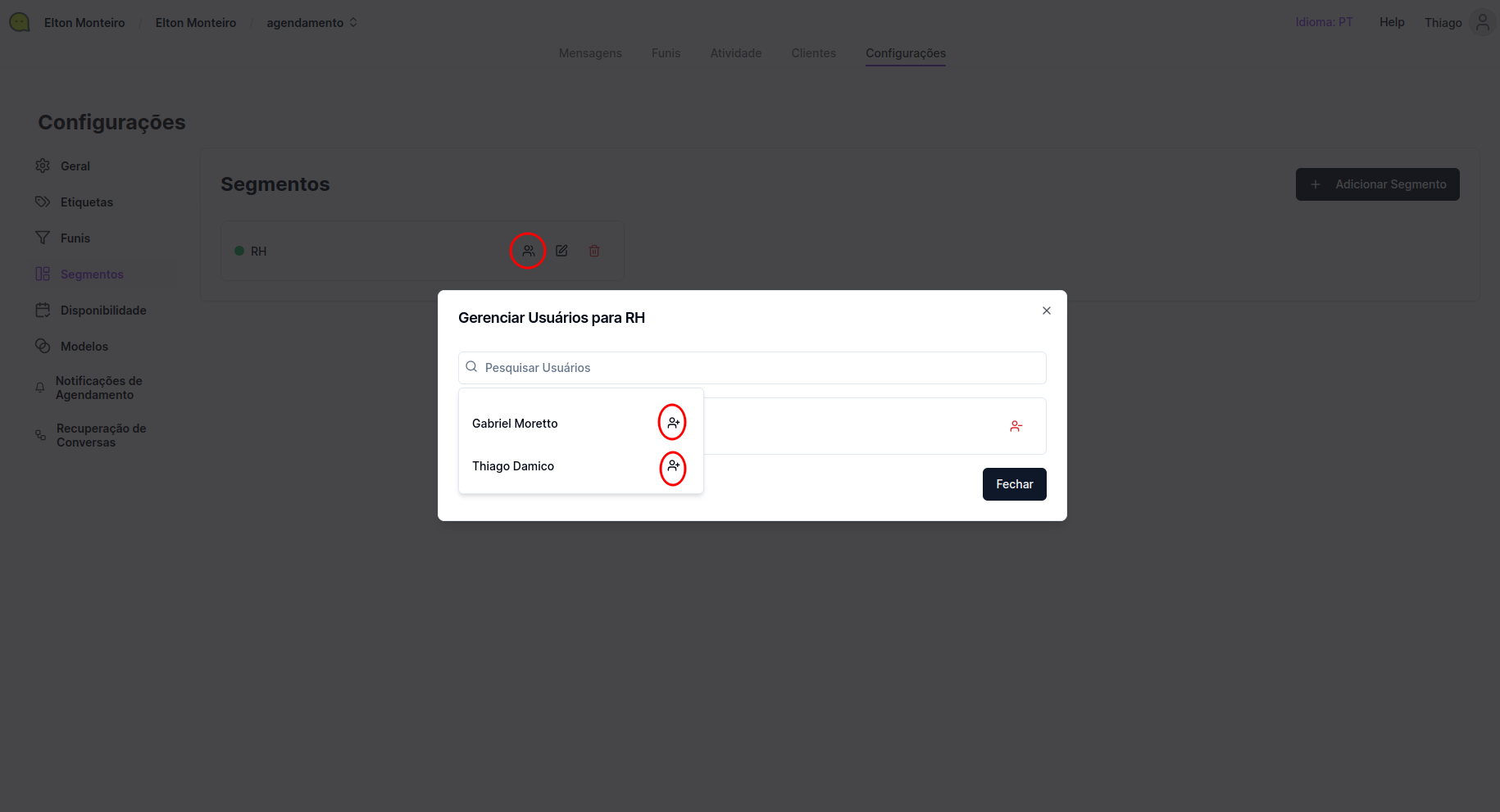
3. Após criar o segmento, você pode gerenciar os usuários vinculados a ele. Para isso, clique no ícone de “pessoa” dentro do card do segmento, pesquise pelos usuários desejados e vincule-os ao segmento.
5. Disponibilidade
- Para configurar sua agenda de atendimento, acesse a aba Configurações e clique na opção Disponibilidade no menu lateral. Nesta tela, você poderá definir os horários de atendimento e cadastrar restrições específicas — como feriados ou períodos fora do expediente. Essa funcionalidade permite que o agente de IA informe ao usuário quando não haverá atendimento humano, seja fora do horário definido ou durante alguma data de exceção, garantindo uma comunicação clara e profissional.
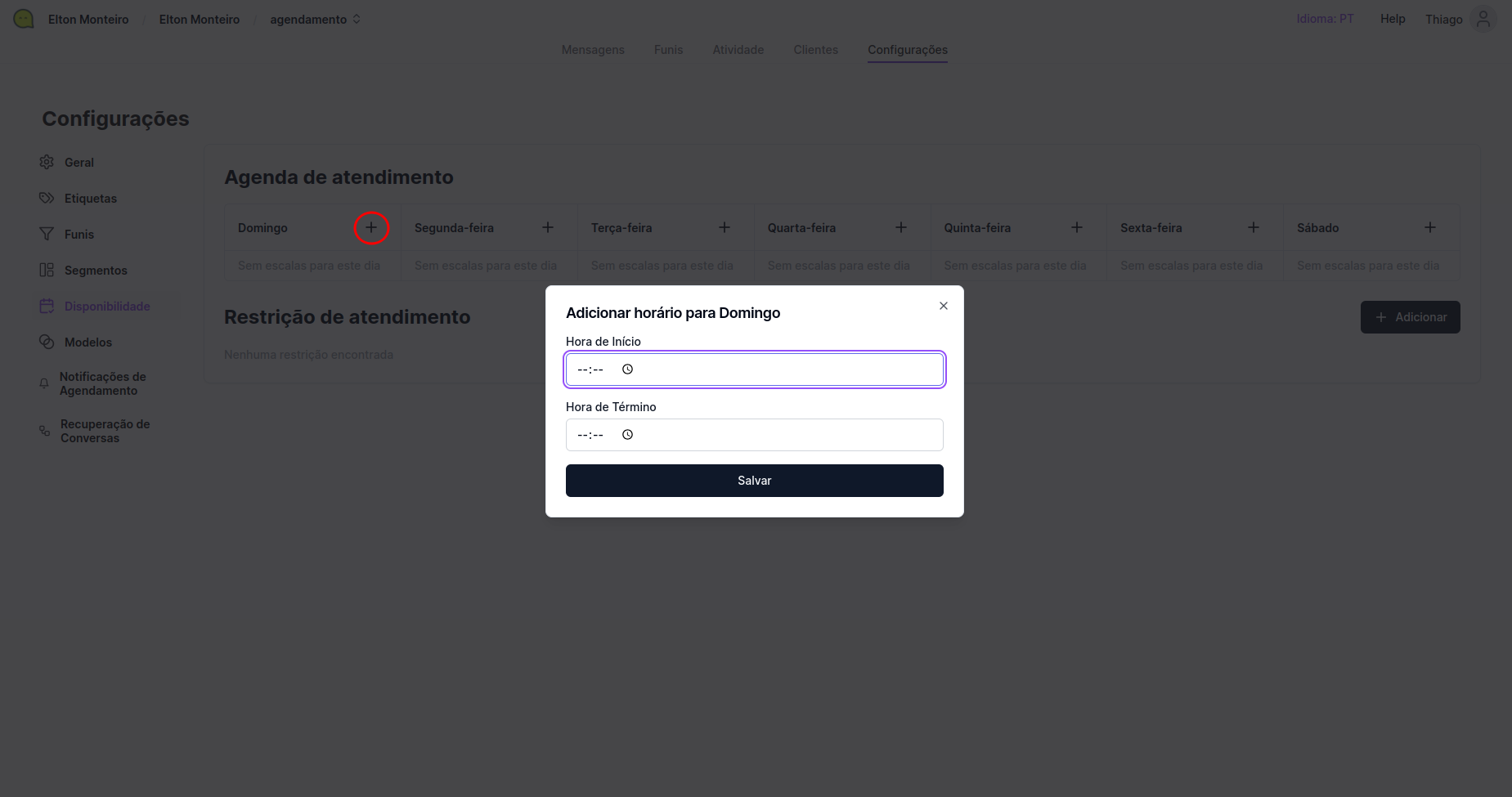
- Para configurar sua Agenda de atendimento, basta escolher o dia e clicar no ícone + informar o Horário de Início e a Hora de Término e clicar em Salvar.
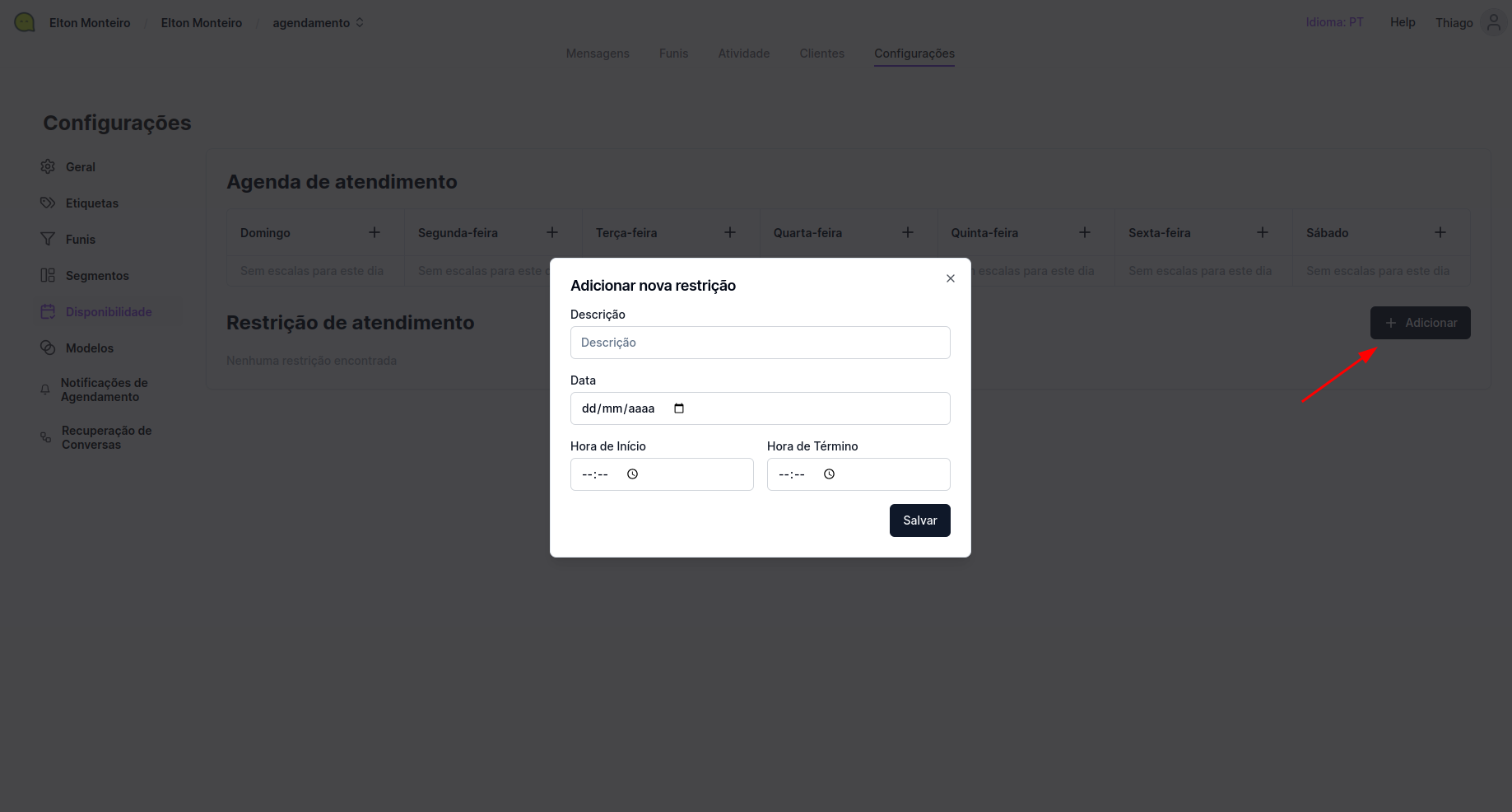
3. Para cadastrar restrições, basta clicar em Adicionar, preencher as informações e clicar em Salvar.
6. Modelos
- Para configurar um modelo de mensagem, acesse a aba Configurações e clique na opção Modelos no menu lateral. Nesta tela, você pŕe definir os modelos de mensagens que a IA irá enviar ao cliente.
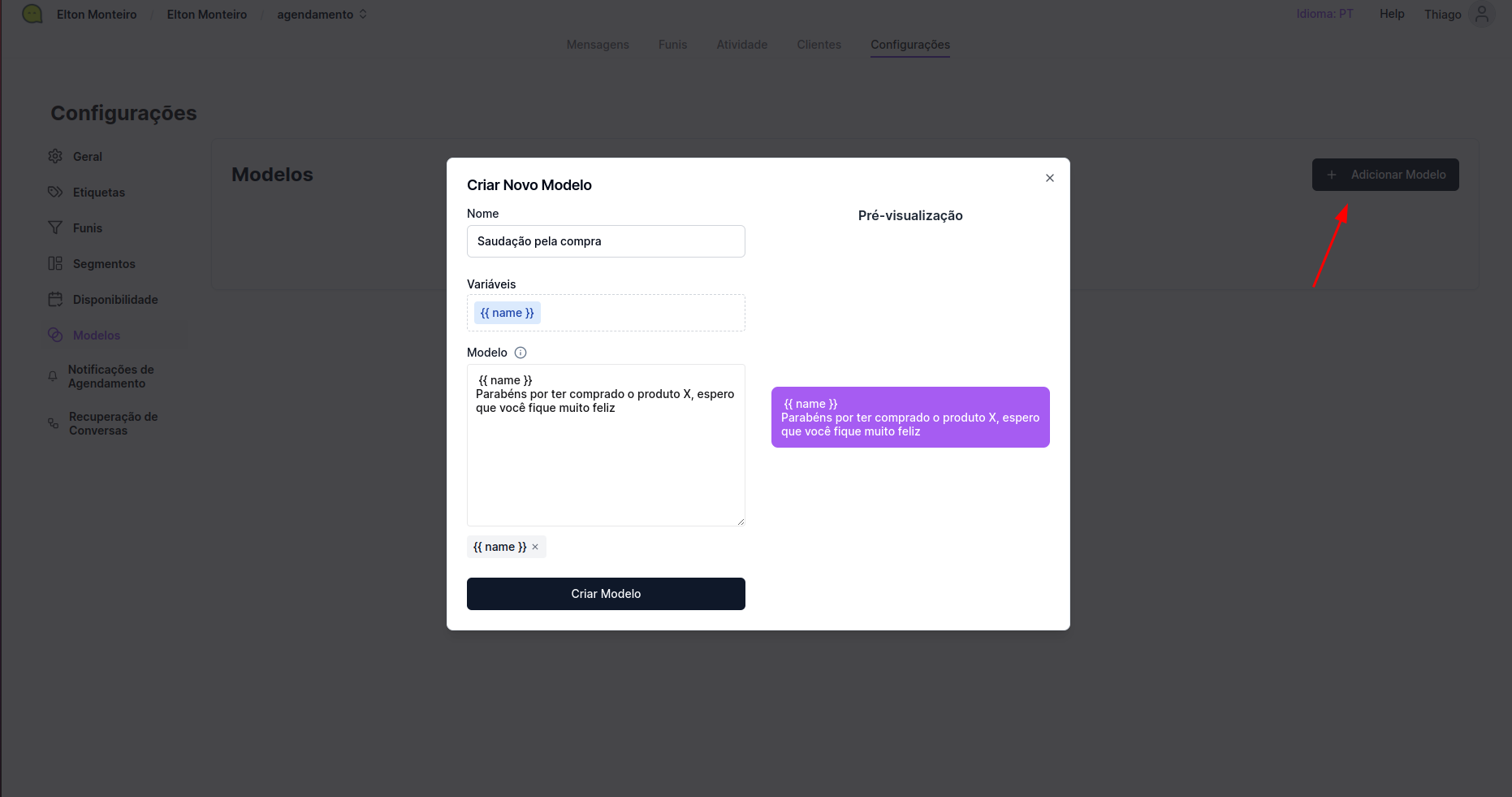
- Para adicionar um modelo, basta clicar em Adicionar Modelo preencher as informações e clicar em Criar Modelo, no exemplo abaixo foi cadastrado uma mensagem de saução ao realizar a compra.
7. Recuperador de Conversas
- Para adicionar uma regra para o recuperador de conversaru acesse a aba Configurações e clique na opção Recuperador de Conversas no menu lateral.
- Para adicionar uma regra, basta clicar em Adicionar Regra, preencher todas as informações solicitadas e clicar em Criar Regra de Recuperador de Conversas.
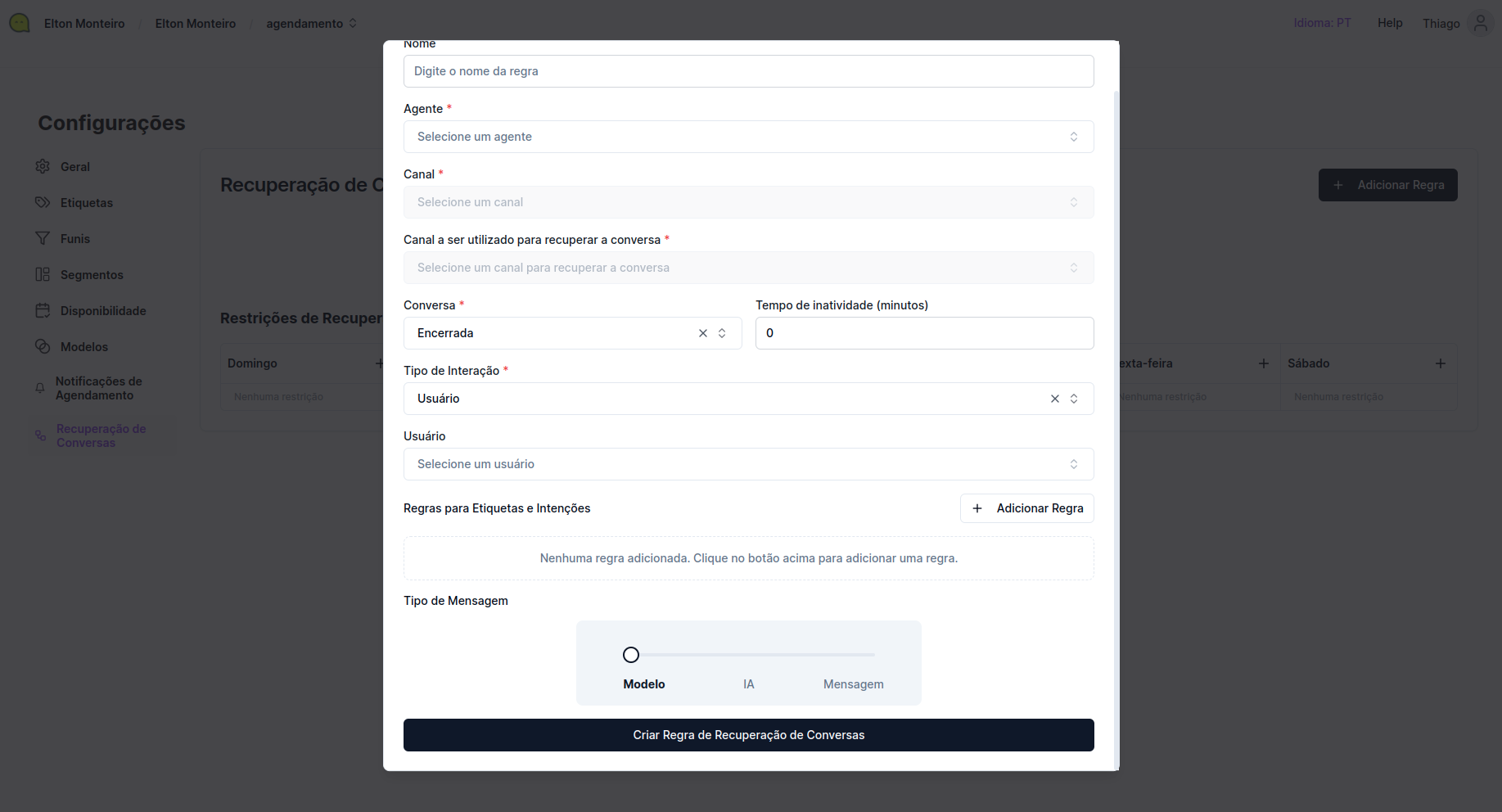
3. No exemplo de regra abaixo, após 30 minutos sem interação com o cliente, a IA enviará automaticamente uma mensagem, como por exemplo:“O que achou de nossos produtos? Vamos fechar uma parceria?”. Essa abordagem ajuda a relembrar o cliente e retomar conversas importantes de forma estratégica.
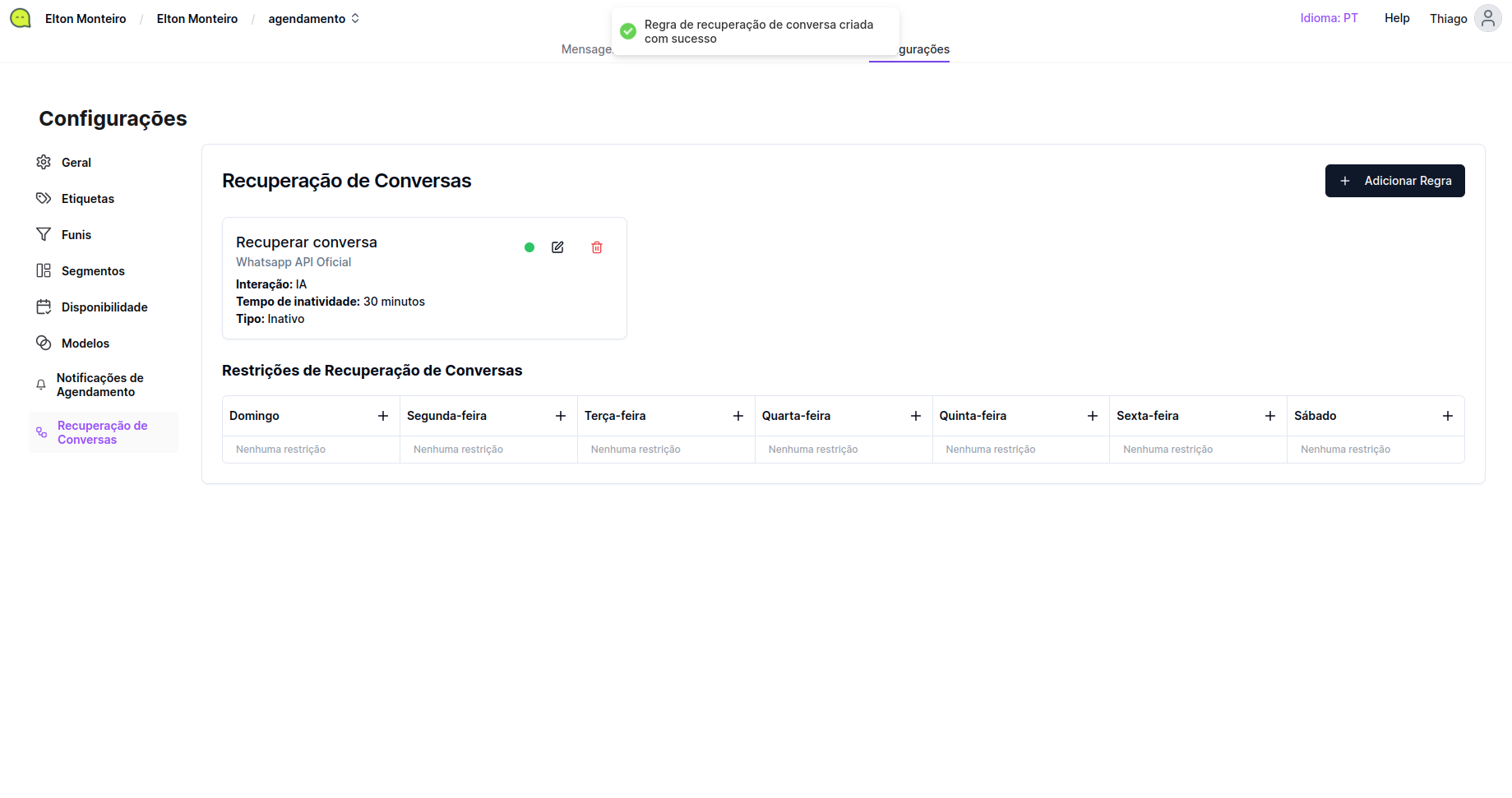
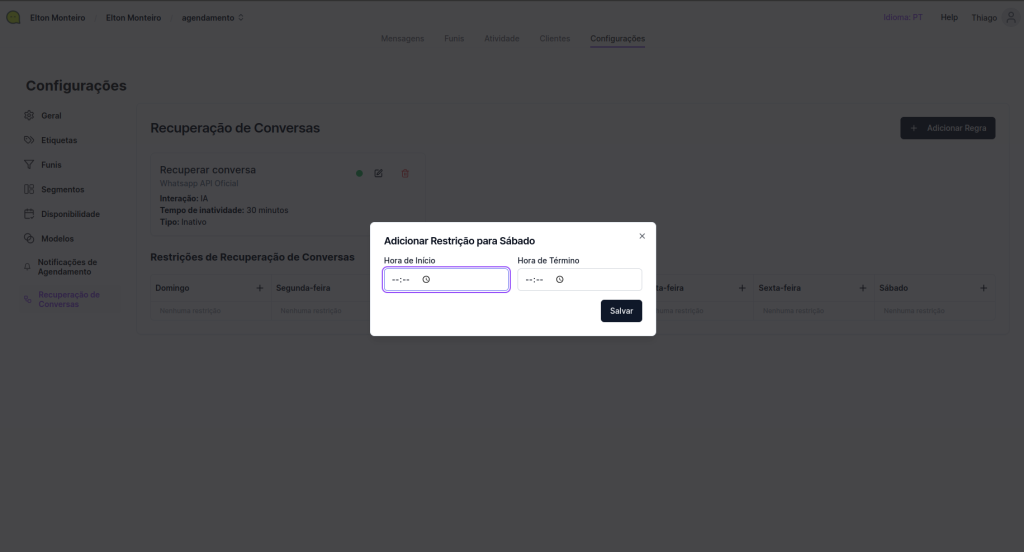
4. Tambem é possível adicionar restrições de horário, para a IA não enviar uma mensagem em um horário indesejado, para isso basta clicar no ícone de + ao lado do dia da semana, informar a Hora Início e Hora de Término e clicar em Salvar.
Conclusão
Com essas configurações ajustadas, sua operação no Talkey fica muito mais organizada, automatizada e estratégica. Aproveite cada funcionalidade para criar uma experiência de atendimento mais inteligente e personalizada. Caso necessite de mais ajuda, consulte a documentação oficial ou entre em contato com o suporte do Talkey.


