Pular para o conteúdo
Portal Talkey

Portal do cliente

Portal Talkey
  • Academy
  • Documentação
  • Blog
  • Suporte

Conta

3
  • Tutorial: Gerenciamento do seu plano
  • Tutorial: Como convidar usuários para sua equipe de IA
  • Tutorial: Como criar sua conta Talkey

Canais

3
  • Tutorial: Conexão em chamadas de voz
  • Tutorial: Conexão do Whatsapp via API Oficial
  • Tutorial: Conexão do Whatsapp via QR Code

Agente

3
  • Tutorial: Como criar um prompt manualmente
  • Tutorial: Criação de agentes de IA
  • Tutorial: Aprenda a criar prompts perfeitos com o Prompt Magic

Intenções

6
  • Tutorial de Intenções: Consultar Agente
  • Tutorial de Intenções: Transferir para Agente
  • Tutorial de Intenções: Transferir para Humano
  • Tutorial de Intenções: Ação Personalizada
  • Tutorial de Intenções: Webhook
  • Tutorial Geral: Como criar Intenções para IA e transformar atendimento em vendas automáticas

Roleta

2
  • Tutorial: Configuração dos agendamentos
  • Tutorial: Configuração das Roletas

Funil

1
  • Tutorial: Gerenciamento de Funil

Painel de Atendimento (Chat)

7
  • Tutorial: Criação de Segmentos e Vinculação de Usuários
  • Tutorial: Gerenciamento de clientes
  • Tutorial: Gerenciando Oportunidades
  • Tutorial: Área Analytics
  • Tutorial: Gerenciando agendamentos
  • Tutorial: Chat de Atendimento
  • Tutorial: Painel de Configurações

Configurações Meta

2
  • Tutorial: Como enviar um template com imagem
  • Tutorial: Como cria um template de mensagem na meta
Ver categorias
  • Página inicial
  • Tutoriais
  • Canais
  • Tutorial: Conexão do Whatsapp via QR Code

Tutorial: Conexão do Whatsapp via QR Code

1 minutos de leitura

Com a Talkey, é possível conectar seus canais de atendimento diretamente à plataforma, permitindo que a assistente virtual interaja com seus clientes de forma automatizada e eficiente. Neste tutorial, utilizaremos o WhatsApp como exemplo de canal de integração, mostrando passo a passo como realizar essa configuração de forma simples e rápida.


1. Conectando o Talkey com o Whatsapp

  1. Na tela de painel de seu agente, clique na aba Canais.
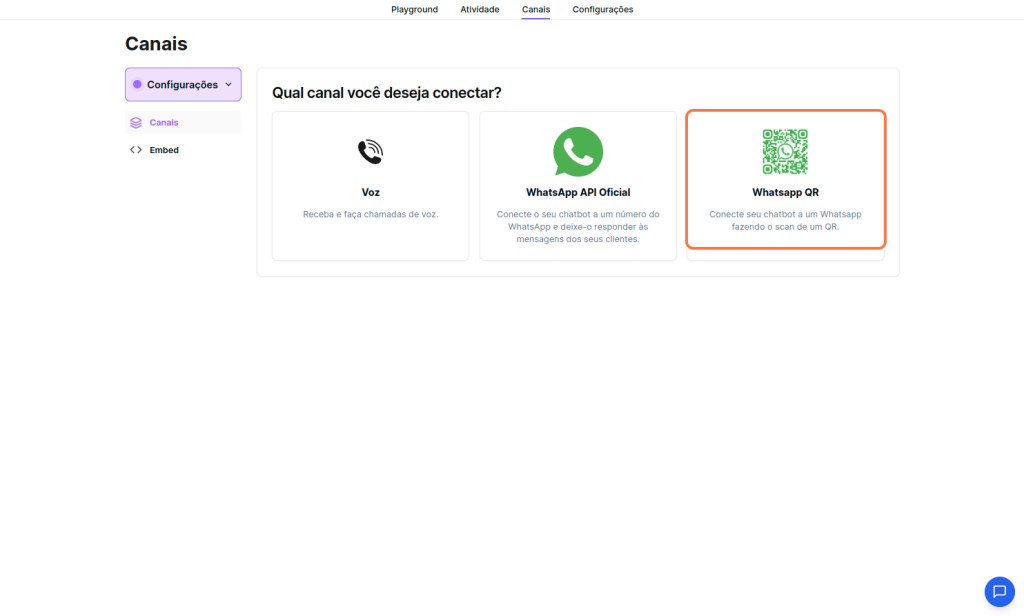
  2. Dentro de canais, escolha a opção Whatsapp QR.
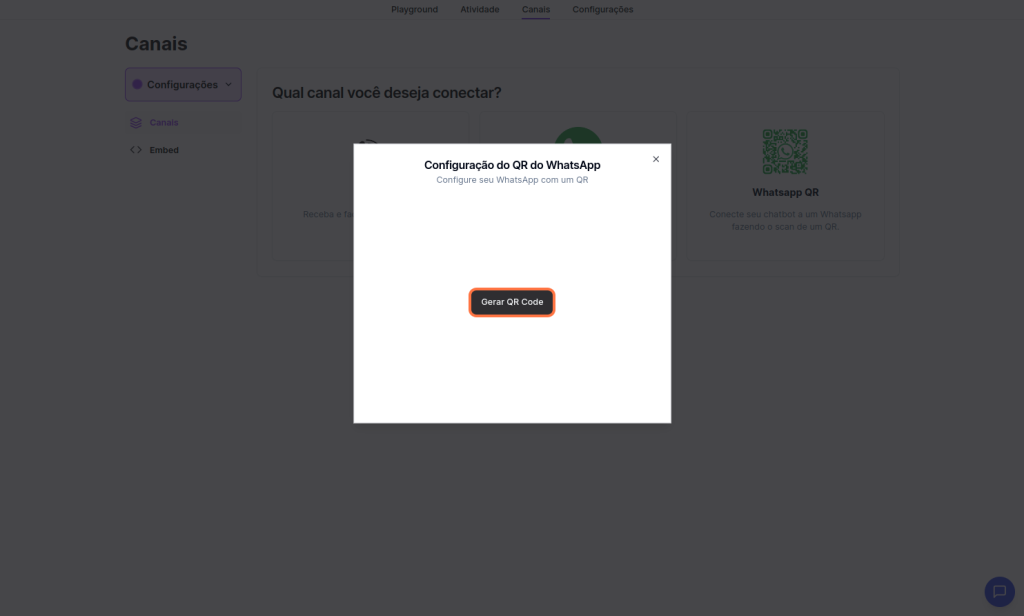
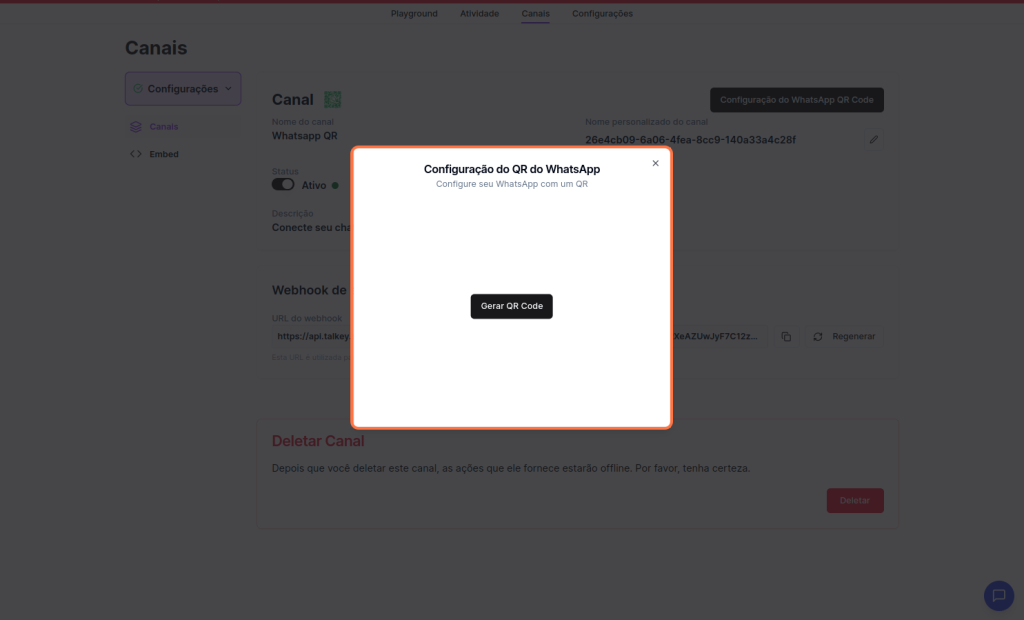
3. Clique em “Gerar QR Code” e, em seguida, escaneie o código com seu celular, usando o aplicativo WhatsApp ou WhatsApp Business.
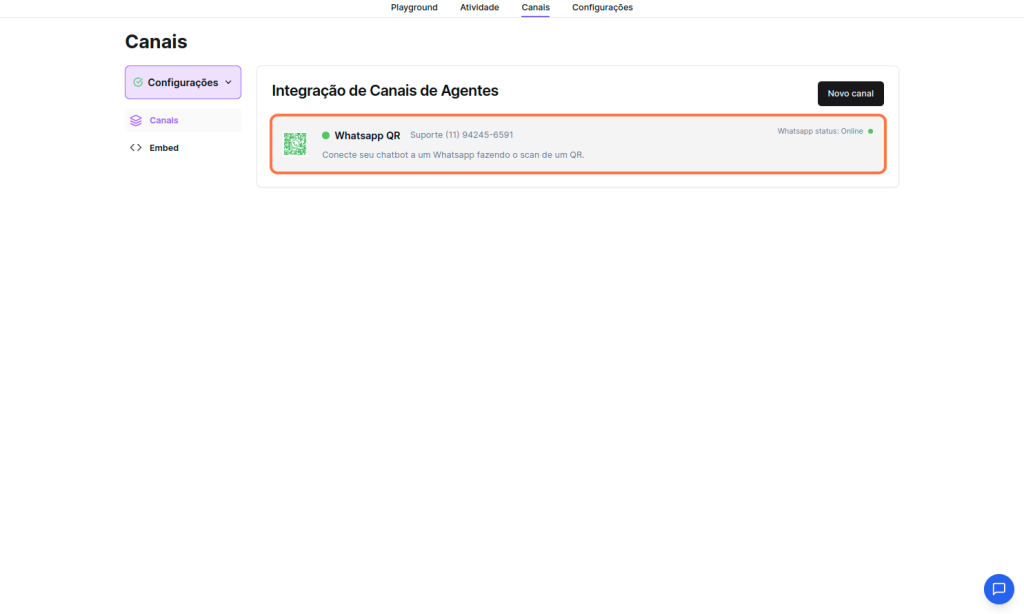
4. Seu número será conectado!

2. O canal caiu! E agora?

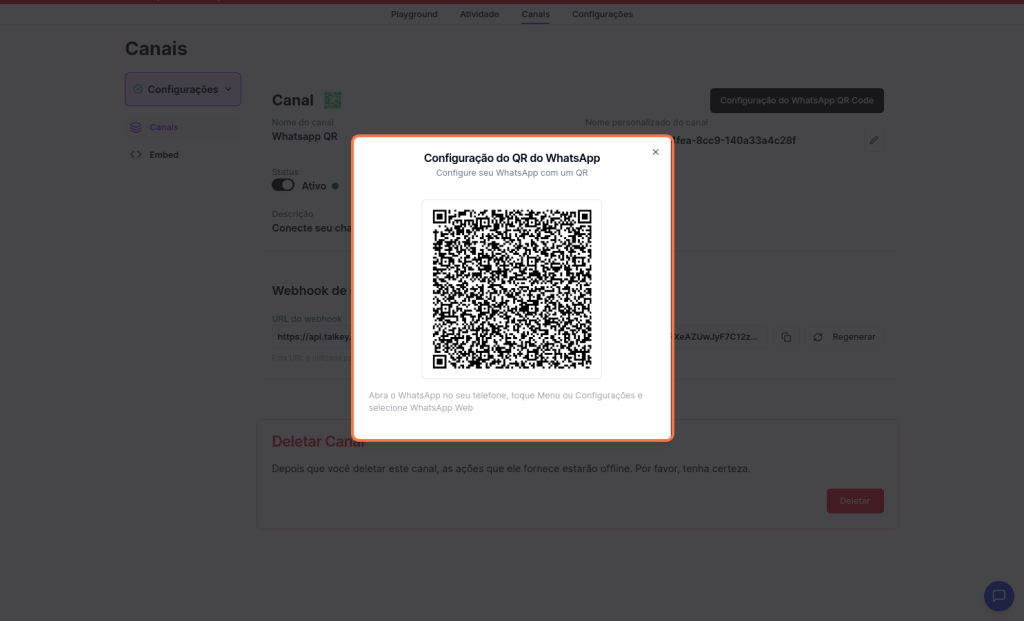
Mantenha-se sempre atento ao status do canal. Se estiver offline, significa que o WhatsApp não está mais conectado ao Talkey. Nesses casos, o sistema enviará um alerta por e-mail aos membros administrativos.
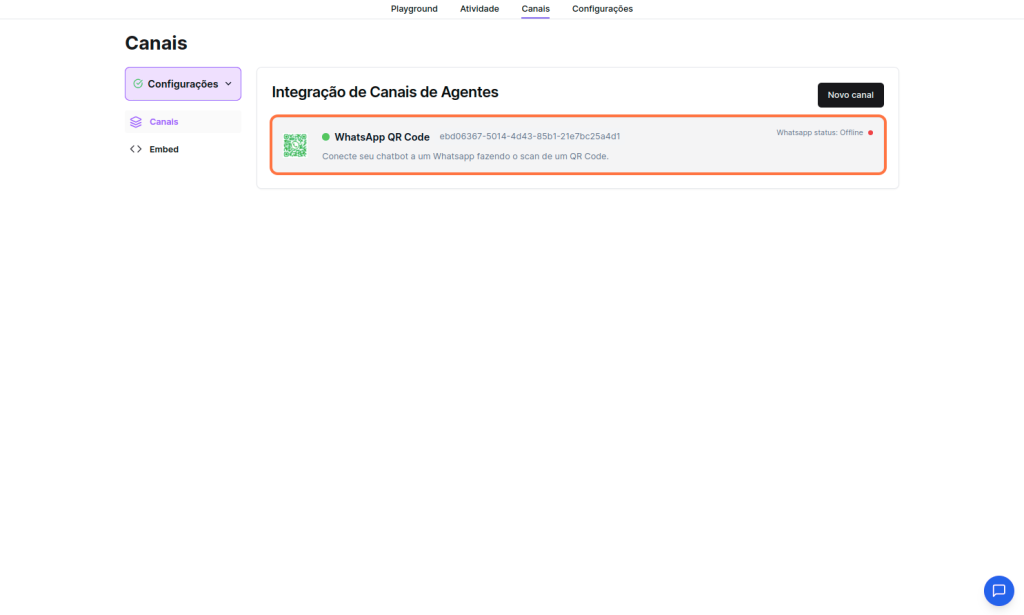
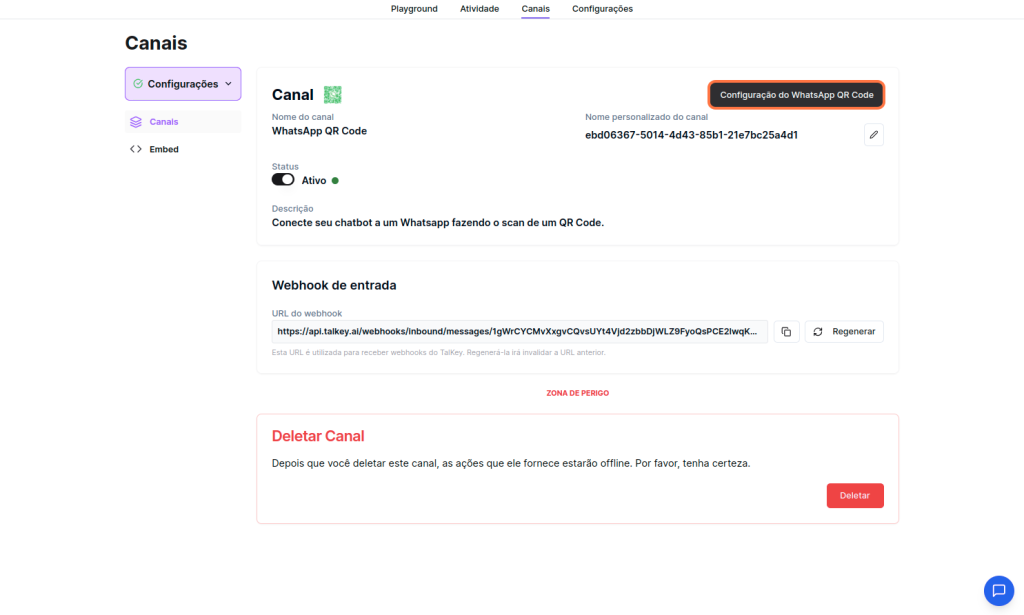
  1. Selecione o canal e clique em “Configuração do Whatsapp QR Code“
  2. Será gerado um novo QR Code para a reconexão. Basta escanear o código com seu celular, usando o aplicativo WhatsApp ou WhatsApp Business.
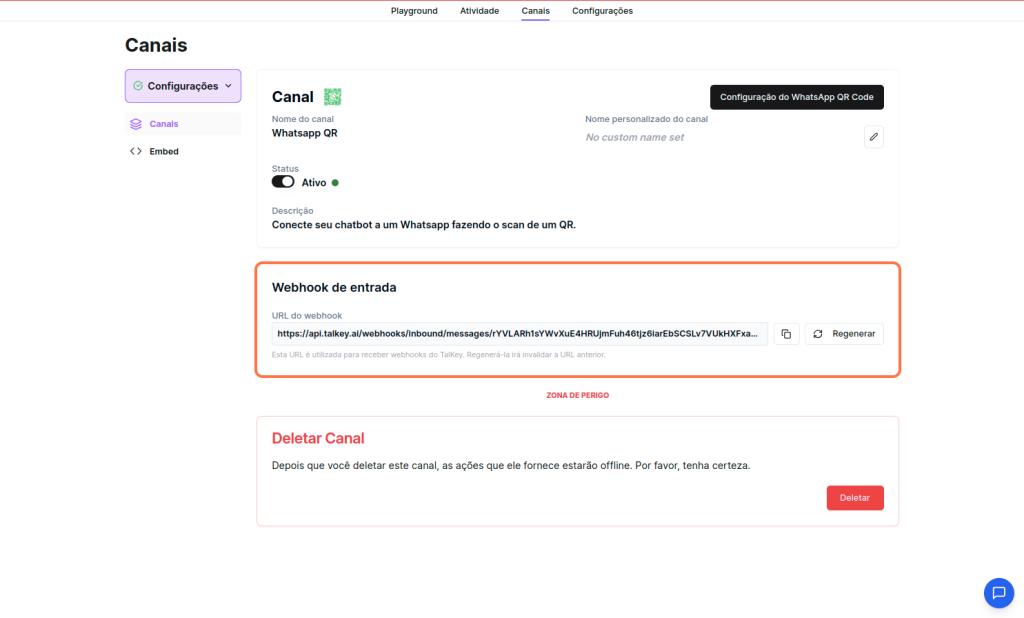
Importante: Caso exista integração com outros sistemas (como Make, N8N, Zapier, Tray.io, etc.), é necessário atualizar manualmente o webhook na plataforma sempre que um novo QR Code for conectado. Essa ação garante que a integração continue operando corretamente.

Conclusão

Seguindo esses passos, você poderá conectar o Talkey em seu canal Whatsapp, facilitando a comunicação. Caso necessite de mais ajuda, consulte a documentação oficial ou entre em contato com o suporte do Talkey.

Atualizado em 2 de setembro de 2025

Quais são seus sentimentos

  • Feliz
  • Normal
  • Triste

Compartilhe este artigo :

  • Facebook
  • X
  • LinkedIn
  • Pinterest
Tutorial: Conexão do Whatsapp via API Oficial
© 2025 Talkey. Todos os direitos reservados.