
Com a Talkey, é possível conectar seus canais de atendimento diretamente à plataforma, permitindo que a assistente virtual interaja com seus clientes de forma automatizada e eficiente. Neste tutorial, utilizaremos o WhatsApp como exemplo de canal de integração, mostrando passo a passo como realizar essa configuração de forma simples e rápida.
1. Conectando o Talkey com o Whatsapp
- Na tela de painel de seu agente, clique na aba Canais.
- Dentro de canais, escolha a opção Whatsapp API Oficial.
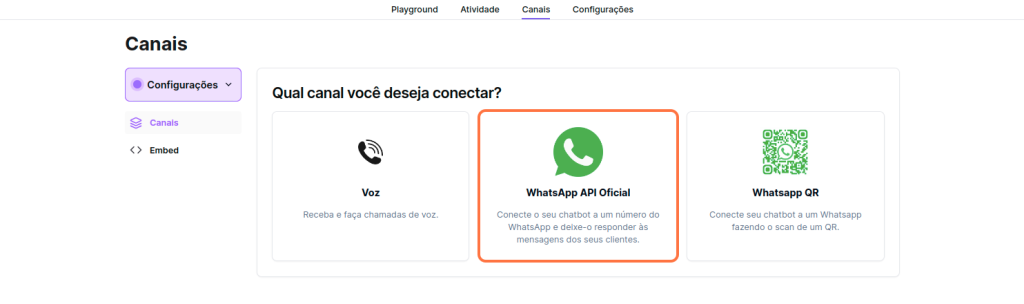
3. Com a opção WhatsApp API Oficial é necessário que você tenha realizado as configurações no painel da Meta antes dessa etapa.Para conectar esse canal basta informar o Whatsapp Business Account ID, Whatsapp Access Token e Whatsapp Phone Number ID e clicar em Continuar.
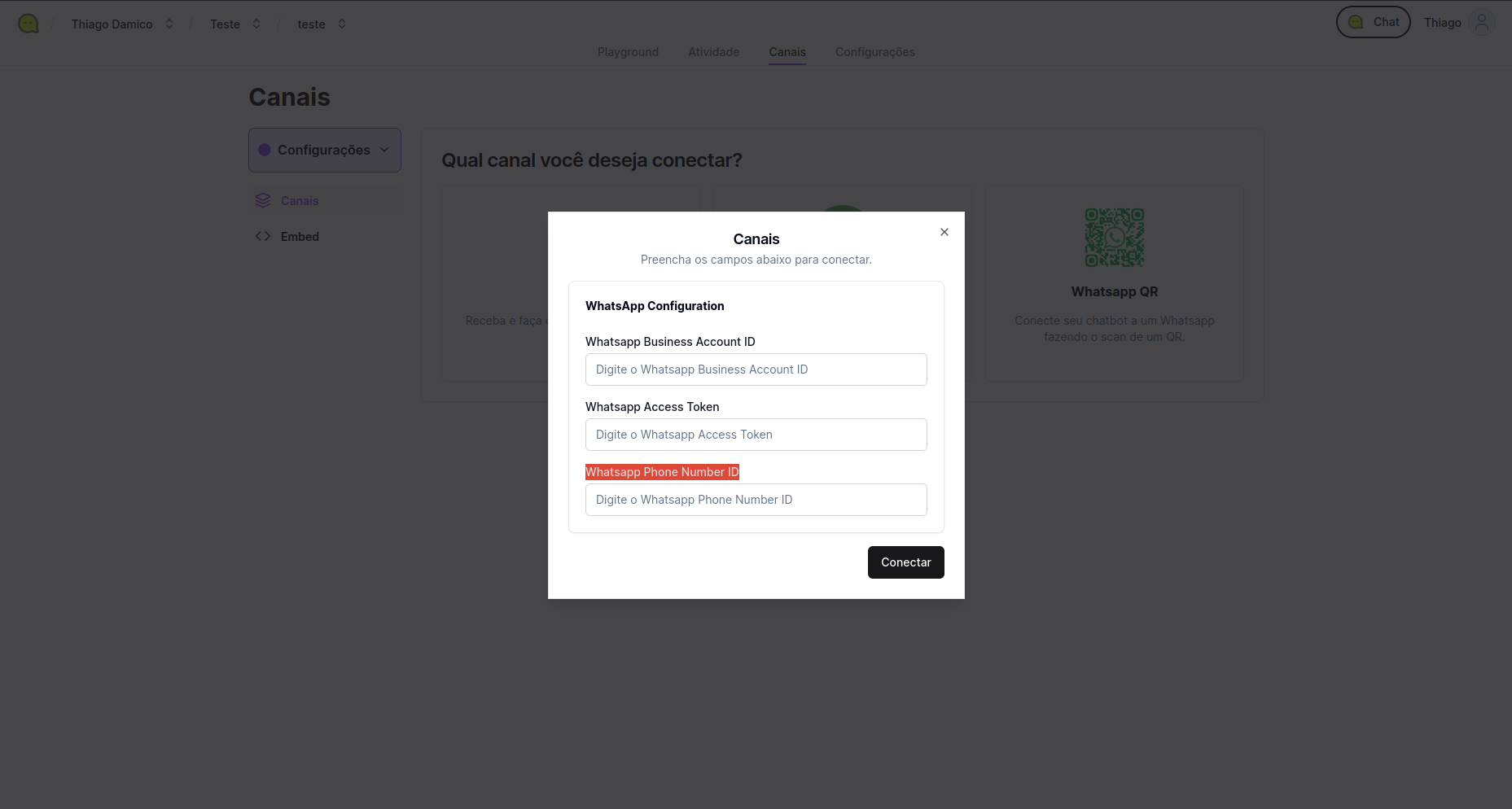
4. Assim que preencher os campos, o seu canal estará conectado!

2. Como eu consigo essas informações?
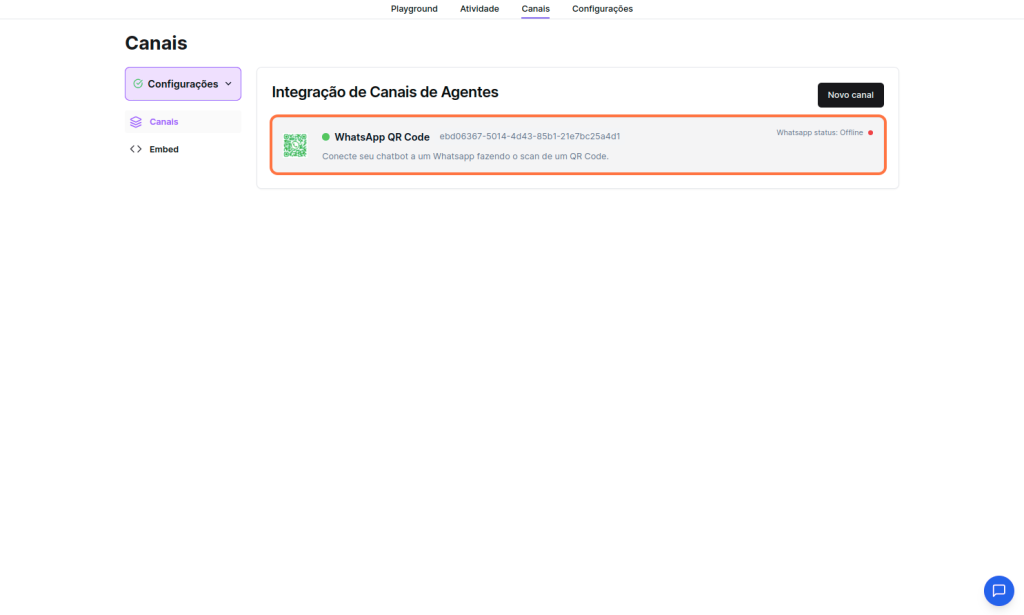
Mantenha-se sempre atento ao status do canal. Se estiver offline, significa que o WhatsApp não está mais conectado ao Talkey. Nesses casos, o sistema enviará um alerta por e-mail aos membros administrativos.
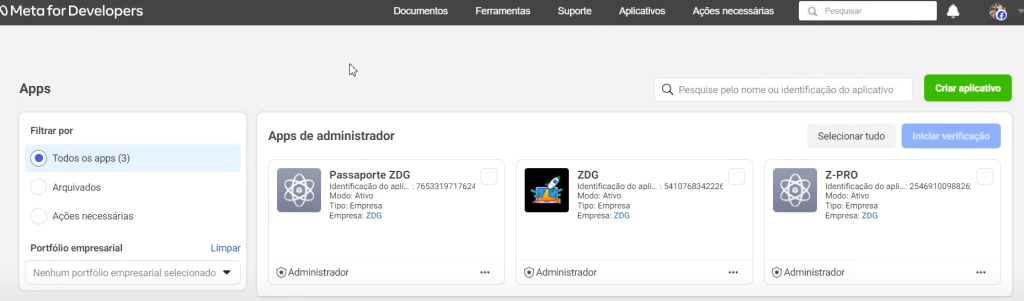
- Crie o App e adicione o produto WhatsApp
- Acesse Meta for Developers → My Apps → Create App → escolha o tipo Business, preencha os dados necessários e finalize.
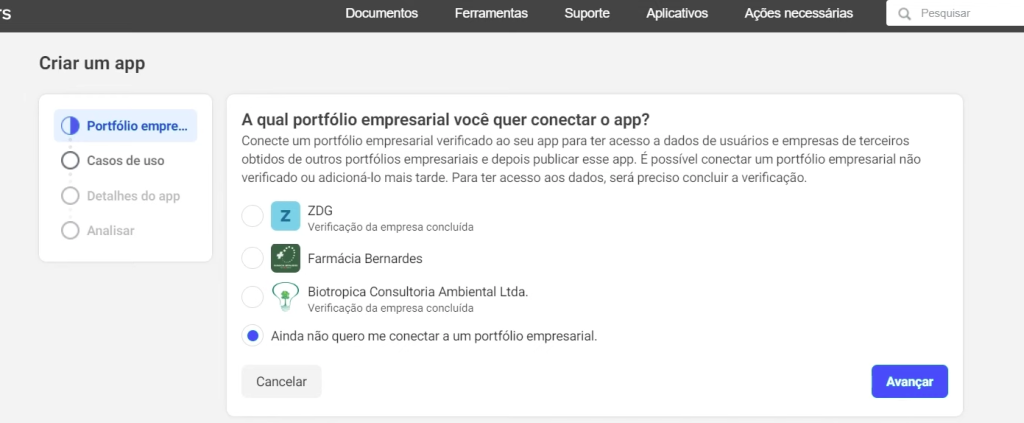

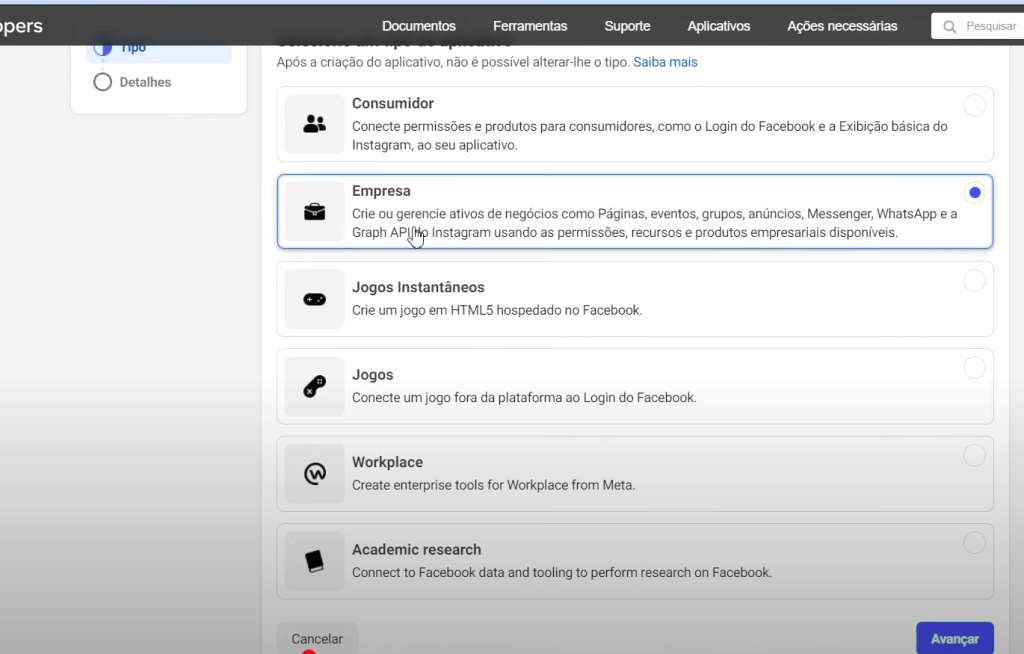

- No painel do App, em Add products, clique Set up em WhatsApp. Isso abre o fluxo “Getting Started/API Setup”. Documentação oficial meta
2. Adicione seu número de produção e obtenha o Phone Number ID dele
Você precisa vincular um número comercial de verdade (celular ou fixo dedicado ao atendimento).
Via painel:
- Em WhatsApp → API Setup, use Add phone number e conclua a verificação (SMS/voz). Ao final, o Phone Number ID do seu número aparece na própria tela de API Setup (“From”). Desenvolvedores do Facebook
3. Encontre o WABA ID (WhatsApp Business Account ID)
- Acesse Meta Business (Business Manager) → Settings (engrenagem) → Accounts → WhatsApp Accounts → selecione sua conta. O WABA ID aparece no painel dessa conta. Desenvolvedores do Facebook+1
4. Gere um Access Token permanente (revogável) para produção
O token temporário expira. Para produção, gere um token de longa duração por System User:
- Em Business Settings → Users → System Users, Add um novo System User (role Admin).
- Clique Add Assets e dê acesso ao seu WhatsApp Account e ao App.
- Ainda no System User, clique Generate New Token, selecione seu App, marque as permissões:
whatsapp_business_messagingwhatsapp_business_management- (geralmente também
business_management)
- Gere e guarde o token com segurança (cofre/variáveis de ambiente). Desenvolvedores do Facebook
5. Guia rápido: onde pegar cada coisa
- WABA ID → Business Manager: Settings → Accounts → WhatsApp Accounts (selecionar a conta). Desenvolvedores do Facebook
- Phone Number ID (produção) → App Dashboard → WhatsApp → API Setup (no bloco “From” do número) ou via
GET /{WABA_ID}/phone_numbers. Desenvolvedores do Facebook+1 - Access Token
- Temporário → App Dashboard → WhatsApp → API Setup/Getting Started. Desenvolvedores do Facebook
- Permanente (System User) → Business Settings → Users → System Users → Generate Token (com os scopes acima). Desenvolvedores do Facebook
Conclusão
Seguindo esses passos, você poderá conectar o Talkey em seu canal Whatsapp, facilitando a comunicação. Caso necessite de mais ajuda, consulte a documentação oficial ou entre em contato com o suporte do Talkey.


