
Gerenciar atendimentos de forma eficiente é essencial para proporcionar uma experiência positiva ao cliente. Com o Talkey, você pode acompanhar e controlar todas as interações, seja com a IA ou com atendentes humanos, garantindo agilidade e organização no processo. Neste tutorial, vamos explorar como utilizar as funcionalidades da plataforma para otimizar seu atendimento.
1. Gerenciar Atendimentos
- Acesse o painel de atendimento e acesse a aba “Mensagens“.
- Essa tela exibe todas as mensagens dos clientes, sendo possível filtrar por Canal, Segmento, Etiqueta e Atendimento por IA.
- Existem três abas: “Todos” (exibe todos os atendimentos), “Aguardando” (quando a IA transfere para um humano) e “Meus” (atendimentos que você está atendendo).
- Quando o cliente estiver sendo atendido pela IA, você pode assumir o atendimento clicando em “Iniciar Atendimento“, transferindo a conversa para você de forma imediata.

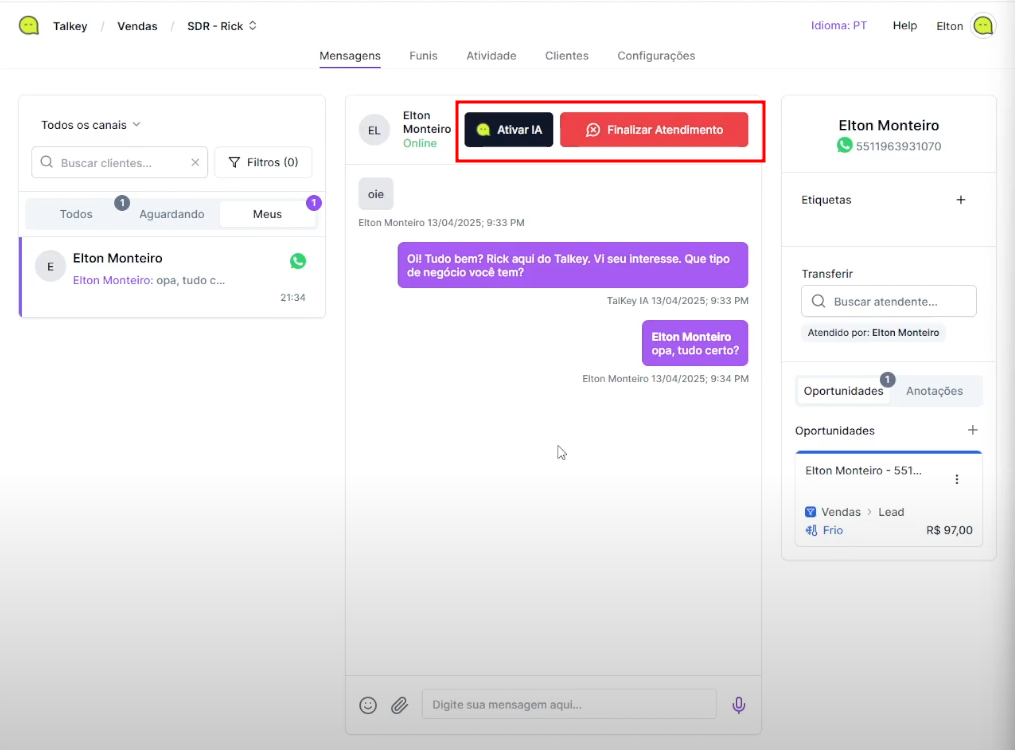
5. Para transferir para IA novamente, clique em “Ativar IA” e caso deseje finalizar esse atendimento, clique em “Finalizar Atendimento“.
6. Para adicionar etiquetas a esse cliente, clique no ícone “+” abaixo do nome do cliente.
Obs: Etiquetas são marcações que você pode configurar para o seu tipo de negócio, acesse o Tutorial: Painel de configurações para saber mais.

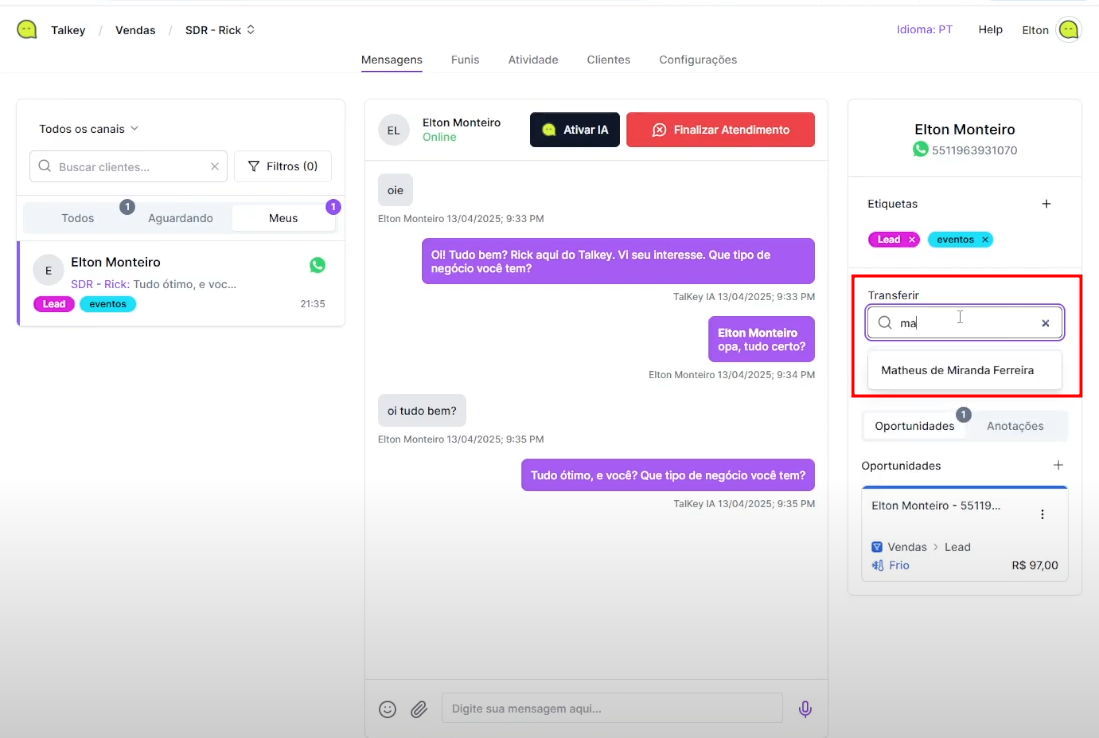
7. Para transferir esse atendimento para outro usuário, selecione o usuário desejado no campo “Transferir“.
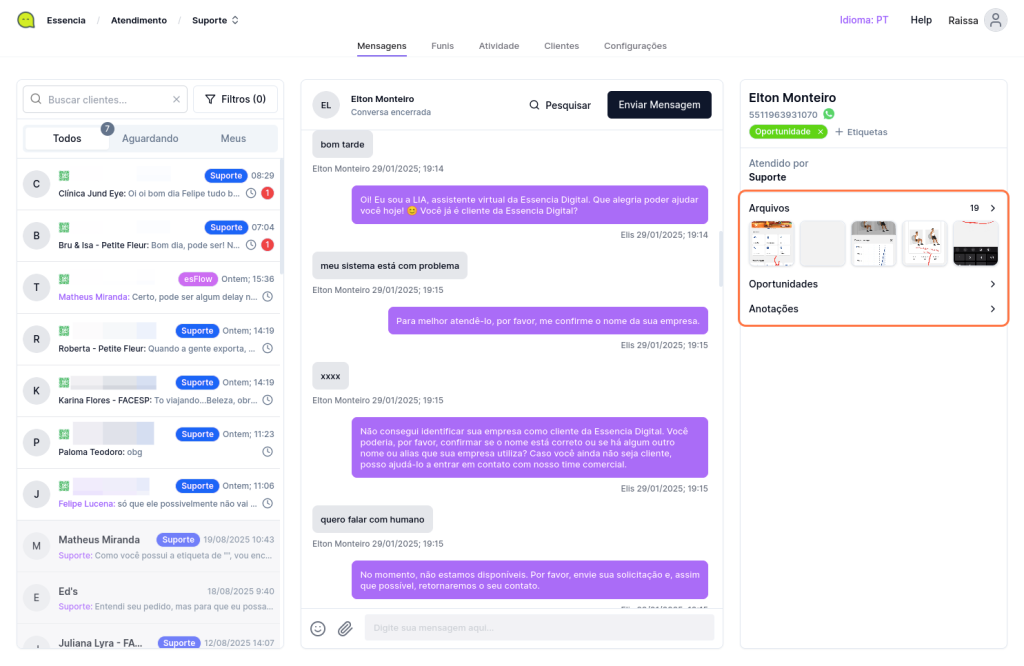
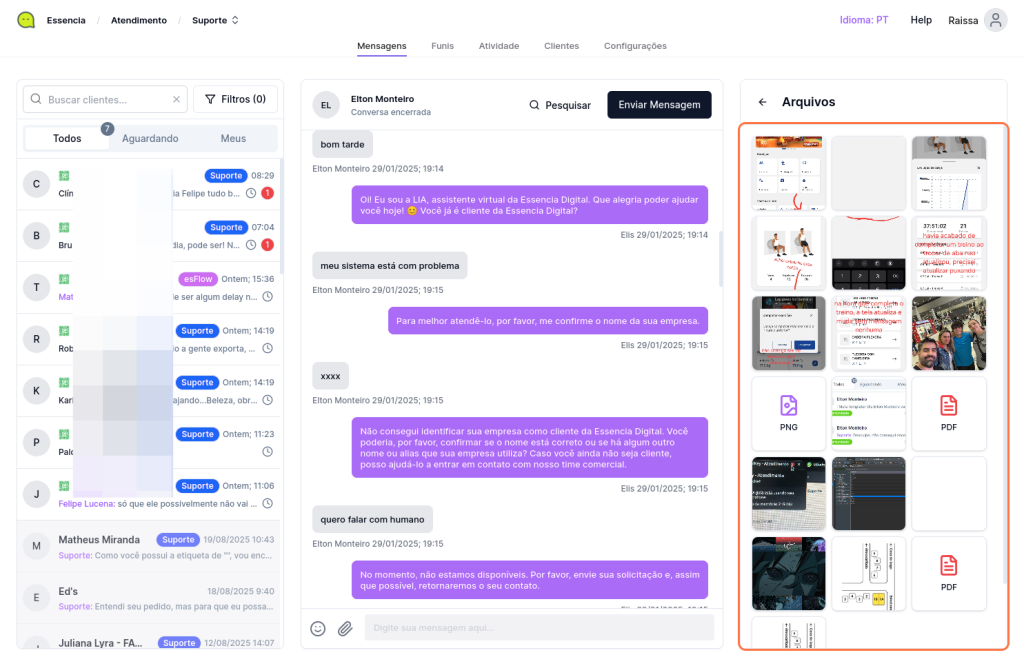
8. No menu lateral direito, você tem acesso ao gerenciamento de arquivos enviados na conversa, oportunidades e anotações.
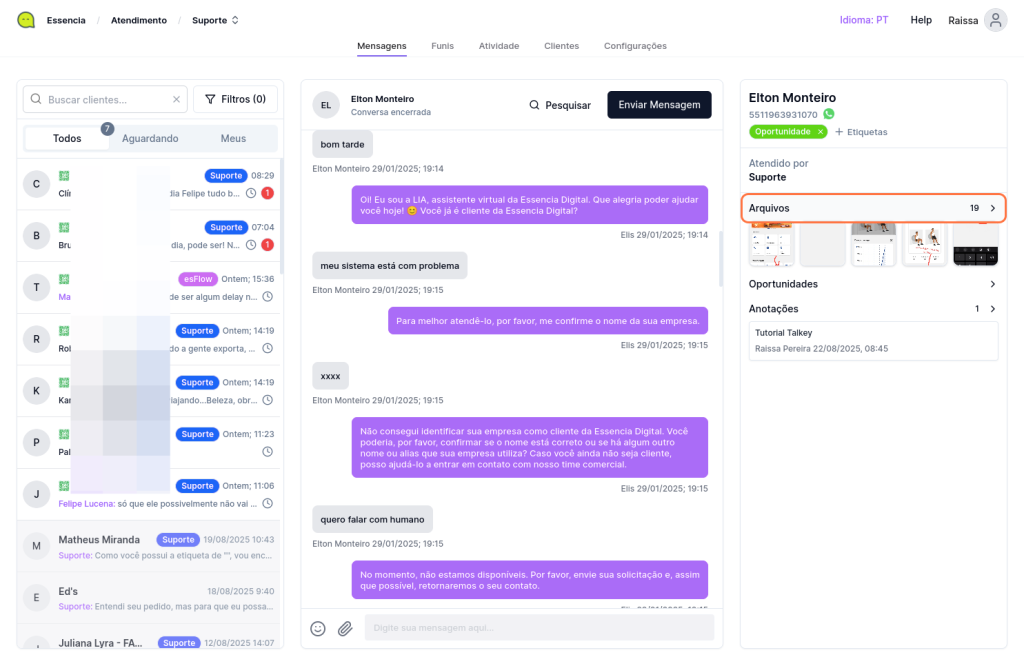
8.1. Para acessar todas as imagens e documentos enviados na conversa, clique na opção Arquivos.
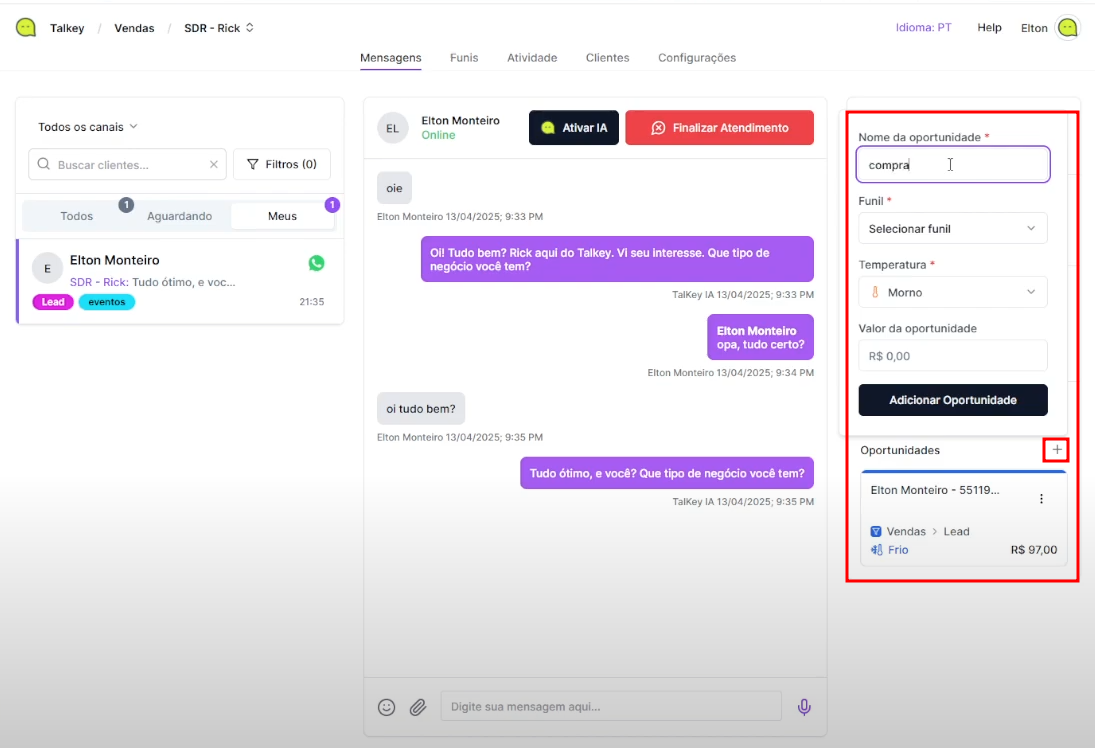
8.2. Para adicionar uma oportunidade, selecione a aba “Oportunidades” e clique no ícone de “+”, preencha as informações e clique em “Adicionar Oportunidade”.
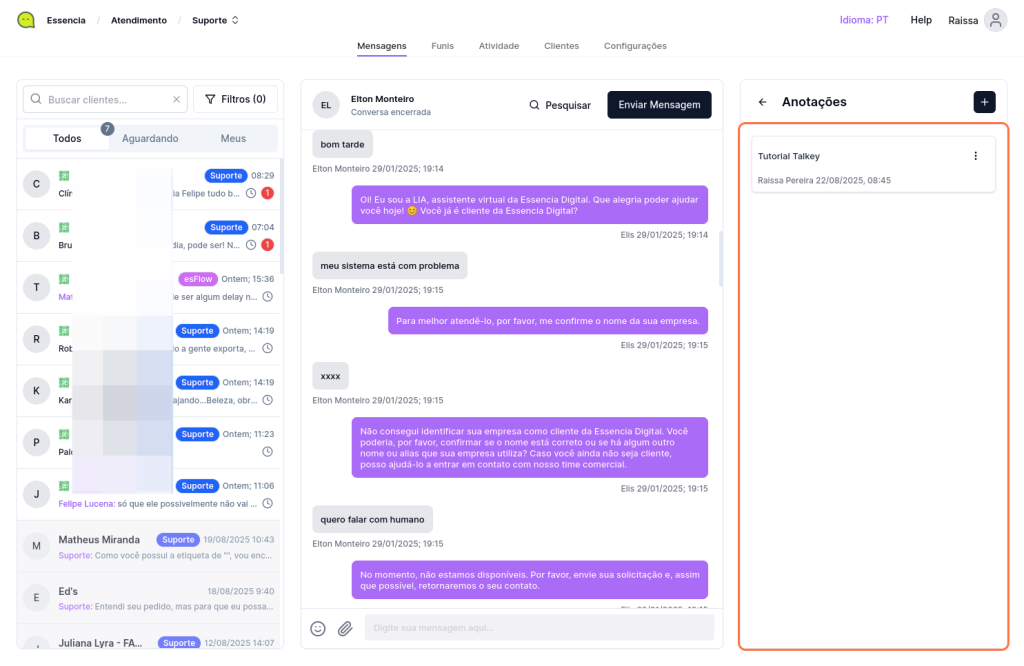
9. Para gerenciar e adicionar as anotações, selecione a aba “Anotações“, clique no ícone “+”, preencha as informações e clique em “Salvar“.

9. Caso queira enviar uma nova mensagem ao cliente ou retomar uma conversa finalizada, selecione a conversa e clique no botão “Enviar mensagem“.
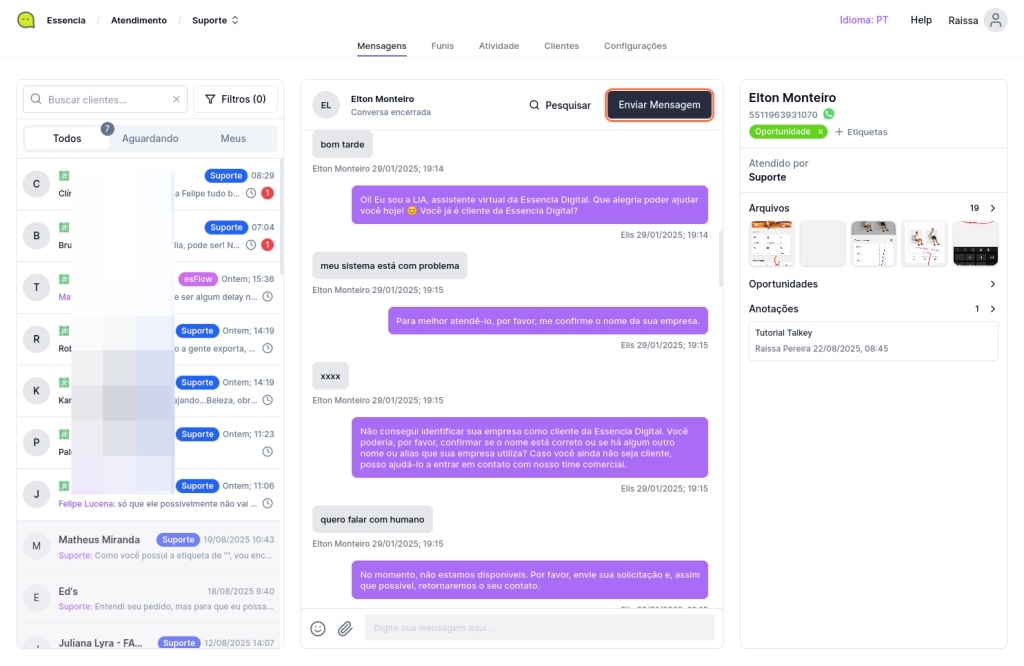
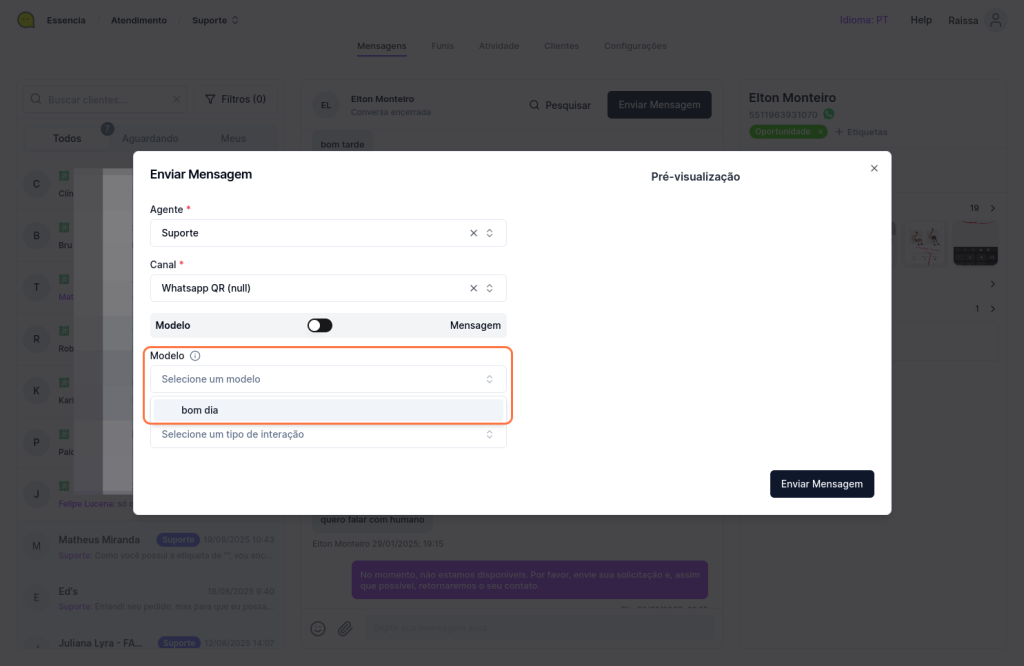
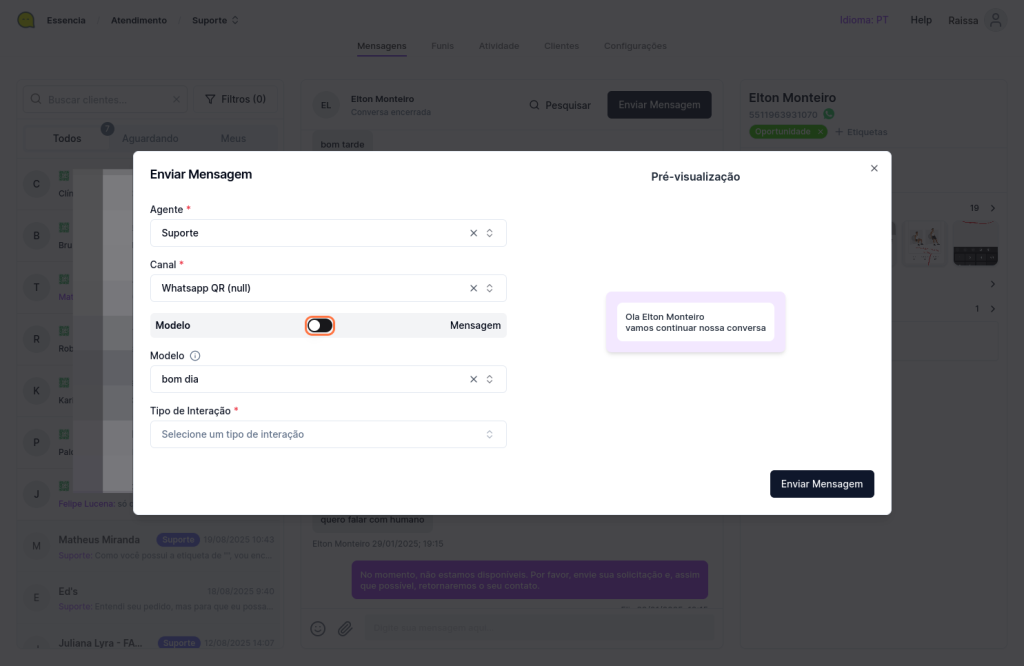
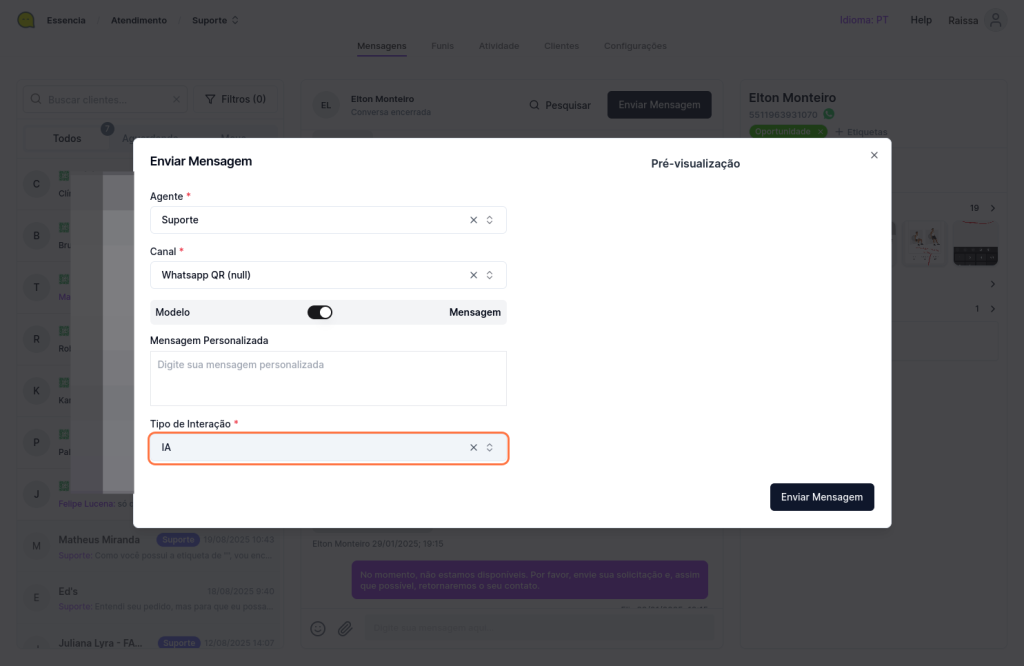
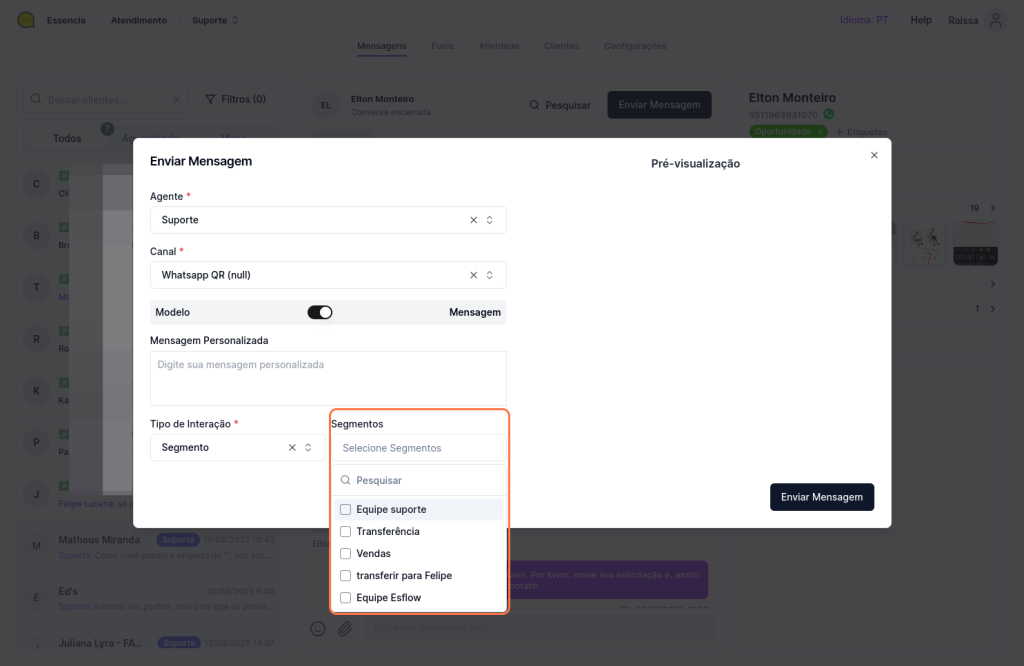
9.1. Será aberto a janela “Enviar mensagem” para retomar a conversa. Preencha os campos, Canal, Tipo e Tipo de interação.
- Canal: Nasse campo será listado todos os canais configurados;
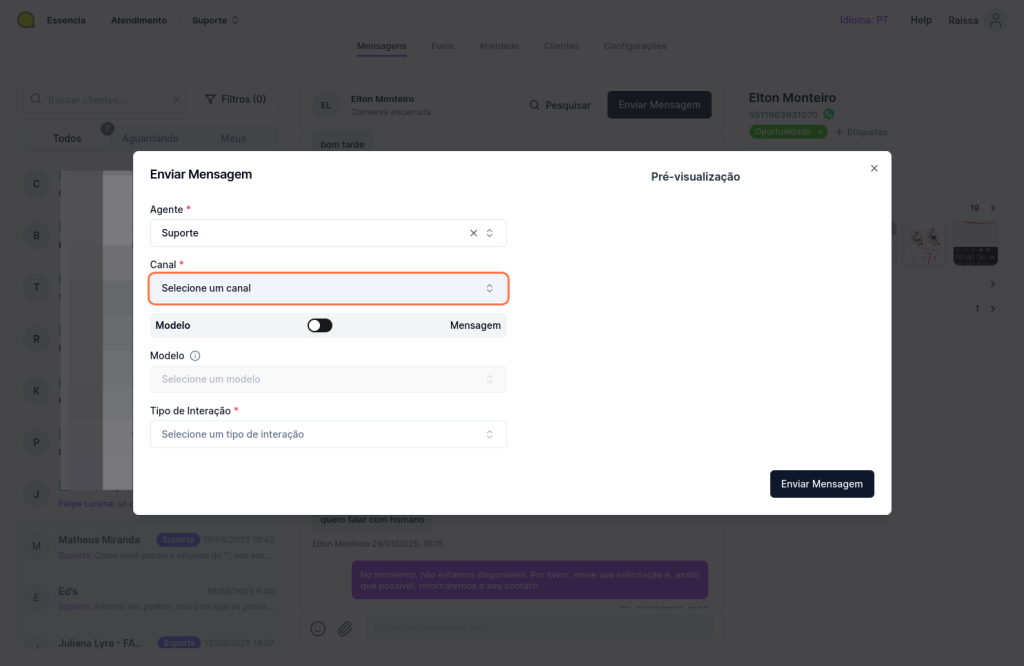
- Tipo: Selecione o tipo de mensagem, você pode optar por uma mensagem Modelo ou escrever manualmente uma nova Mensagem.
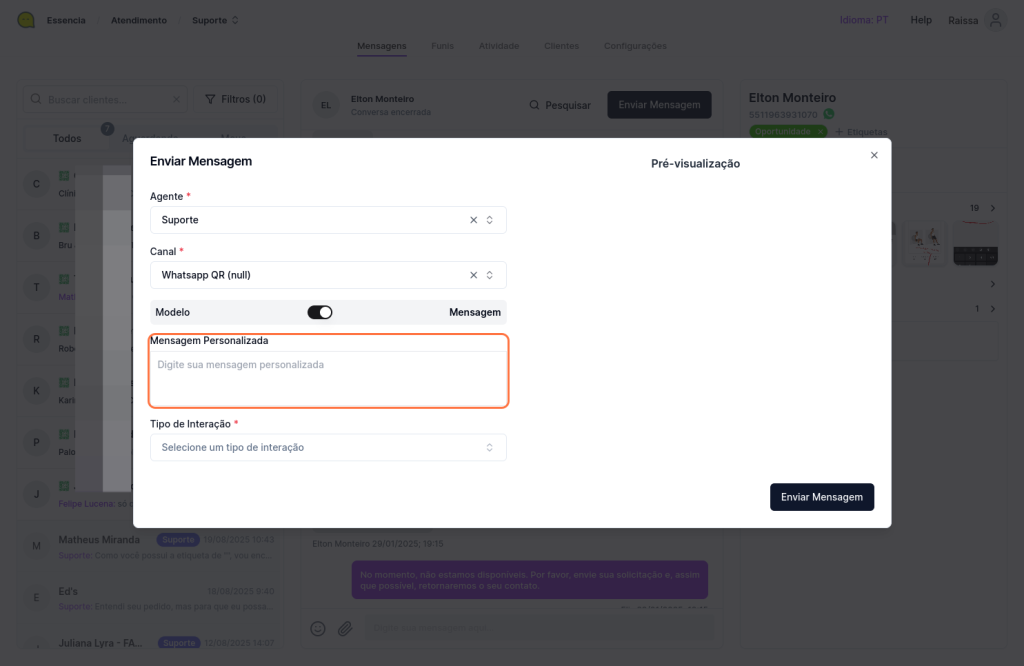
- Tipo de interação: Nesse campo, você deve selecionar o tipo de interação que irá realizar com o cliente. Sendo pela IA, Segmento ou Usuário.
- IA: Você envia uma mensagem com a IA ativada, o cliente não saberá quem enviou e aparecerá apenas como se a IA tivesse realizado o contato.
- Segmento: Essa opção habilita a interação diretamente para um segmento e a IA fica desativada. A interação ficará na fila dos usuários participantes e todos terão acesso a visualização da interação até alguém realizar o atendimento.
- Usuário: Essa opção adiciona automaticamente essa conversa ao atendente escolhido e, ao cliente, é exibido como se o atendente tivesse realizado a interação.

2. Acionamento de ferramentas no chat
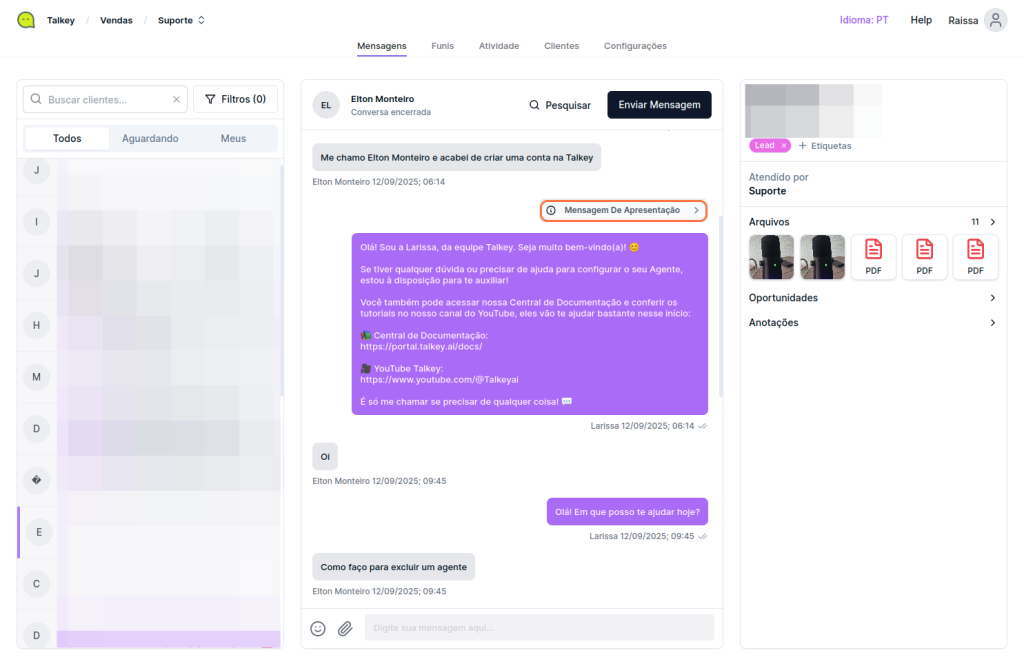
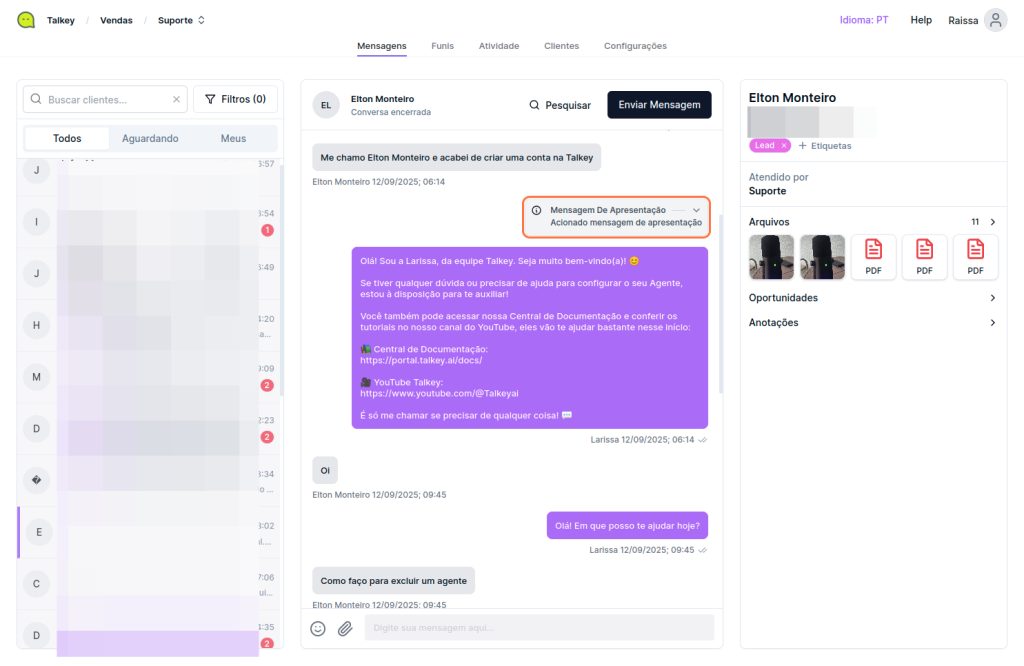
- Para gerenciar uma ferramenta foi acionada nas interações, é possível acompanhar se foi acionada no momento correto por meio das marcações no chat. Sempre que uma ferramenta for ativada, será registrado o instante da ativação junto com o nome da ferramenta correspondente, como ilustrado no exemplo a seguir.
Conclusão
Ao dominar as ferramentas de gerenciamento de atendimentos do Talkey, você assegura um fluxo de trabalho mais eficiente e uma comunicação mais eficaz com seus clientes. Aproveite os recursos disponíveis para personalizar e agilizar seus atendimentos, elevando a qualidade do seu serviço. Caso necessite de mais ajuda, consulte a documentação oficial ou entre em contato com o suporte do Talkey.


