Pular para o conteúdo
Portal Talkey

Portal do cliente

Portal Talkey
  • Academy
  • Documentação
  • Blog
  • Suporte

Conta

3
  • Tutorial: Gerenciamento do seu plano
  • Tutorial: Como convidar usuários para sua equipe de IA
  • Tutorial: Como criar sua conta Talkey

Canais

3
  • Tutorial: Conexão em chamadas de voz
  • Tutorial: Conexão do Whatsapp via API Oficial
  • Tutorial: Conexão do Whatsapp via QR Code

Agente

3
  • Tutorial: Como criar um prompt manualmente
  • Tutorial: Criação de agentes de IA
  • Tutorial: Aprenda a criar prompts perfeitos com o Prompt Magic

Intenções

6
  • Tutorial de Intenções: Consultar Agente
  • Tutorial de Intenções: Transferir para Agente
  • Tutorial de Intenções: Transferir para Humano
  • Tutorial de Intenções: Ação Personalizada
  • Tutorial de Intenções: Webhook
  • Tutorial Geral: Como criar Intenções para IA e transformar atendimento em vendas automáticas

Roleta

2
  • Tutorial: Configuração dos agendamentos
  • Tutorial: Configuração das Roletas

Funil

1
  • Tutorial: Gerenciamento de Funil

Painel de Atendimento (Chat)

7
  • Tutorial: Criação de Segmentos e Vinculação de Usuários
  • Tutorial: Gerenciamento de clientes
  • Tutorial: Gerenciando Oportunidades
  • Tutorial: Área Analytics
  • Tutorial: Gerenciando agendamentos
  • Tutorial: Chat de Atendimento
  • Tutorial: Painel de Configurações

Configurações Meta

2
  • Tutorial: Como enviar um template com imagem
  • Tutorial: Como cria um template de mensagem na meta
Ver categorias
  • Página inicial
  • Tutoriais
  • Configurações Meta
  • Tutorial: Como enviar um template com imagem

Tutorial: Como enviar um template com imagem

< 1 minutos de leitura

Após criar e aprovar o modelo de mensagem no Gerenciador do WhatsApp da Meta, é necessário configurá-lo dentro da plataforma Talkey. Este tutorial mostra como vincular e enviar as mensagens padrão utilizando os modelos já criados


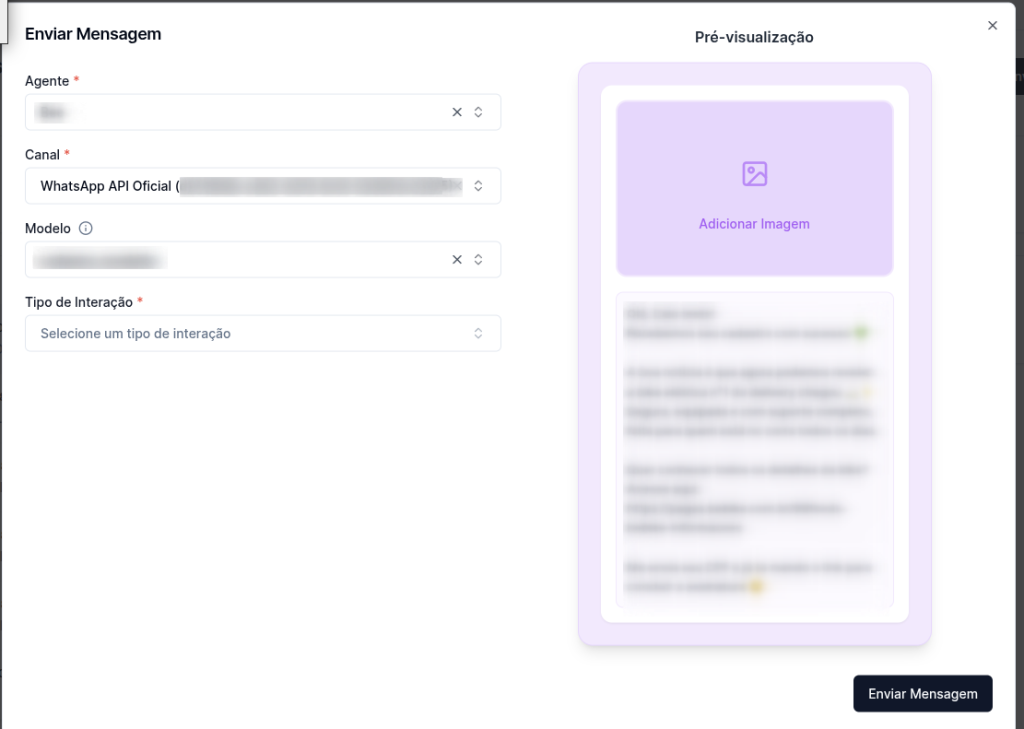
  1. Selecionar agente e canal
  • Dentro da Talkey, ao enviar uma mensagem, escolha o Agente responsável e o Canal (exemplo: WhatsApp API Oficial).
  • No campo Modelo, selecione o template que você criou e aprovou no Gerenciador do WhatsApp da Meta.
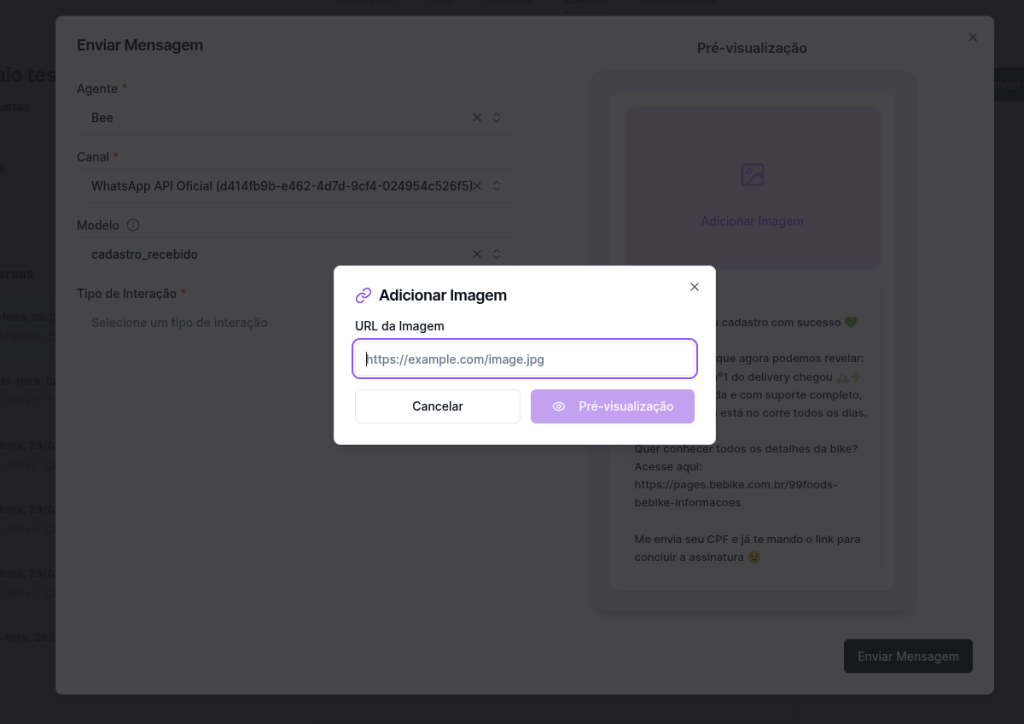
2. Adicionar mídia (opcional)
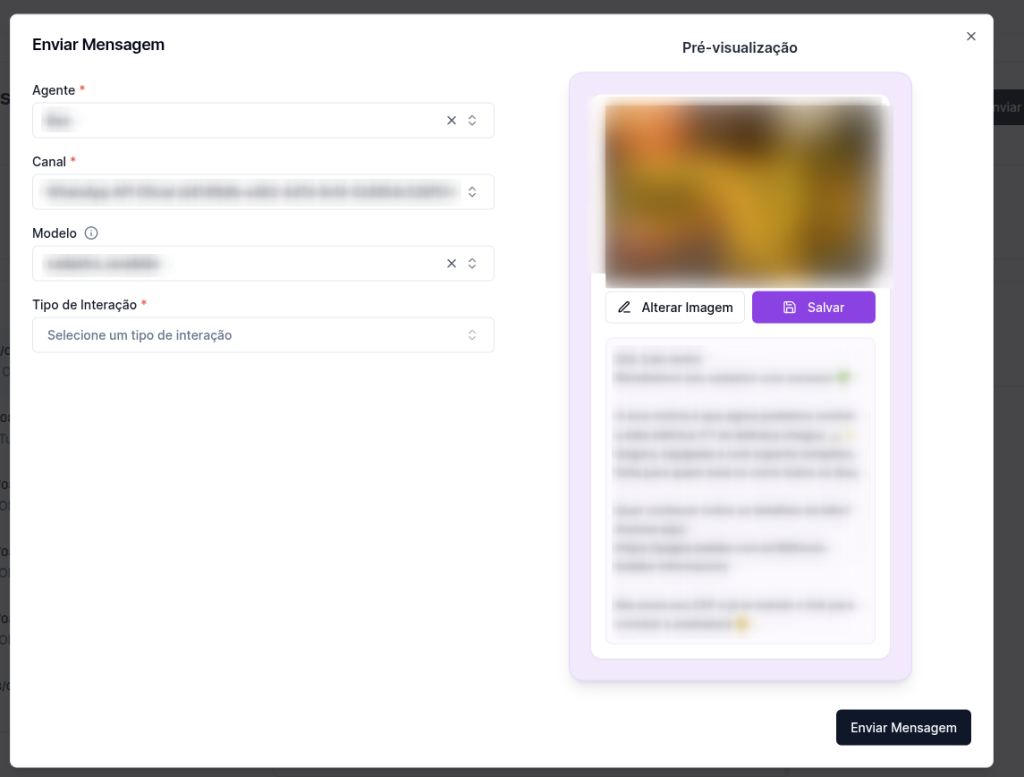
Se desejar, é possível incluir uma imagem na mensagem. Basta inserir a URL da imagem e visualizar a prévia antes de salvar
Conclusão

Com esses passos, seu modelo criado no Gerenciador da Meta passa a ser utilizado dentro da Talkey. Assim, você consegue enviar mensagens padronizadas, com mídia opcional e variáveis, garantindo uma comunicação prática e eficiente com seus clientes.

Atualizado em 22 de setembro de 2025

Quais são seus sentimentos

  • Feliz
  • Normal
  • Triste

Compartilhe este artigo :

  • Facebook
  • X
  • LinkedIn
  • Pinterest
Tutorial: Como cria um template de mensagem na meta
© 2025 Talkey. Todos os direitos reservados.