
Este tutorial mostra, de forma prática, como criar modelos de mensagens no Gerenciador do WhatsApp da Meta para utilização na Talkey. O passo a passo ilustrado ajuda a configurar e enviar seus templates para aprovação, garantindo que suas comunicações estejam prontas para uso na plataforma.
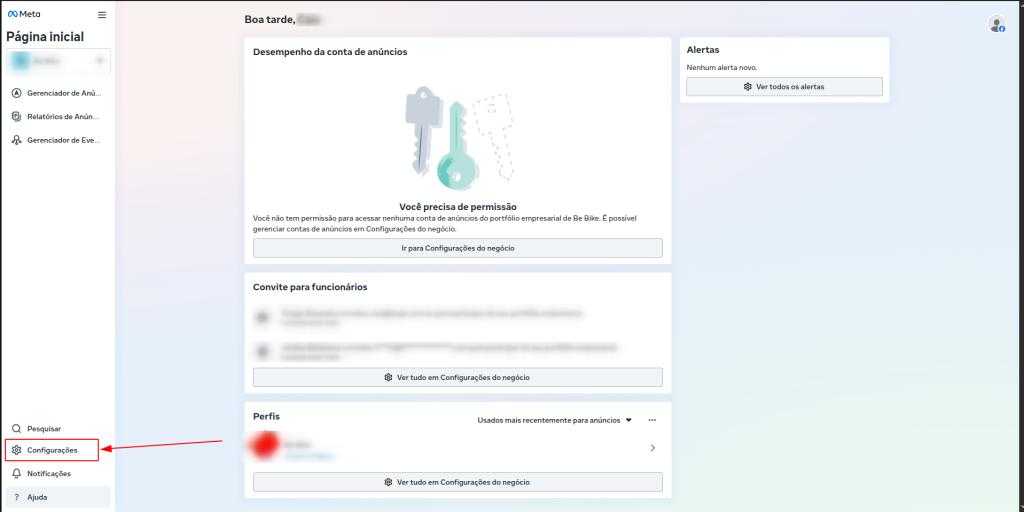
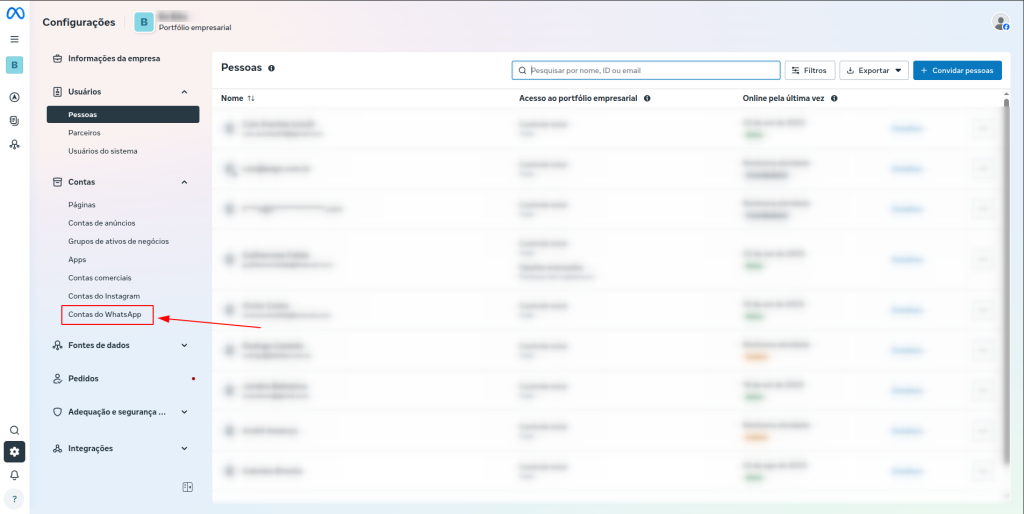
- Acesse as configurações da Meta
No menu inicial, clique em Configurações e depois selecione Contas do WhatsApp.
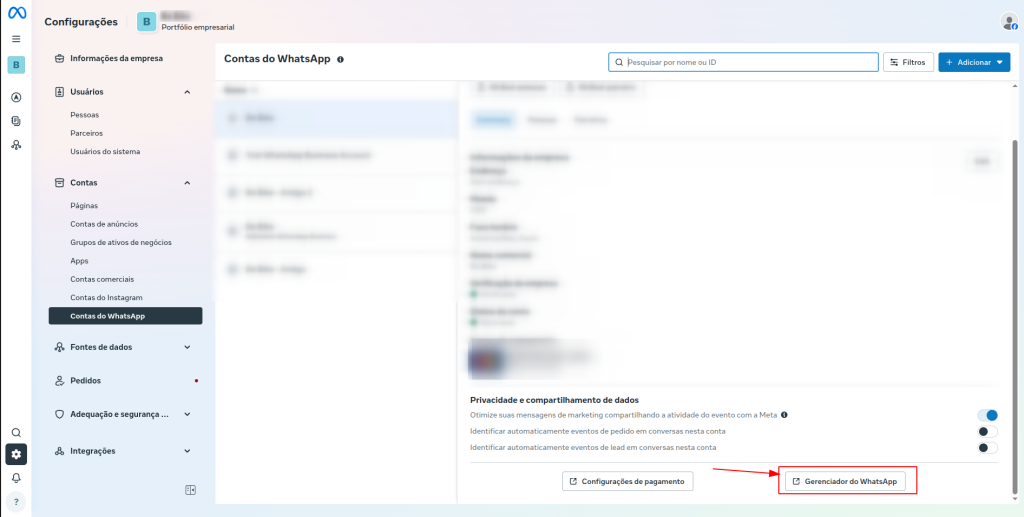
2. Entre no Gerenciador do WhatsApp
Na tela de contas do WhatsApp, clique em Gerenciador do WhatsApp para abrir a central de modelos.
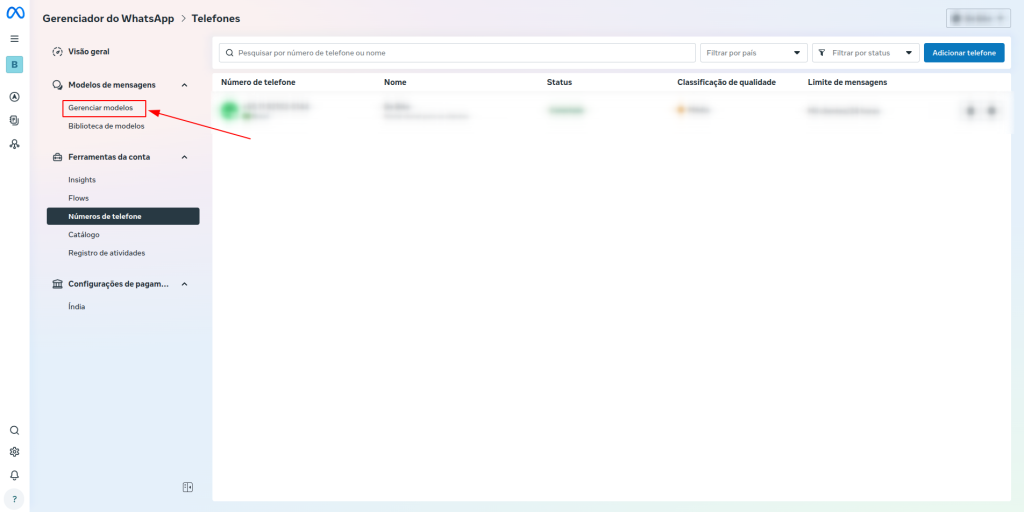
3. Acesse a área de modelos
No menu lateral, clique em Modelos de mensagens e depois em Gerenciar modelos.
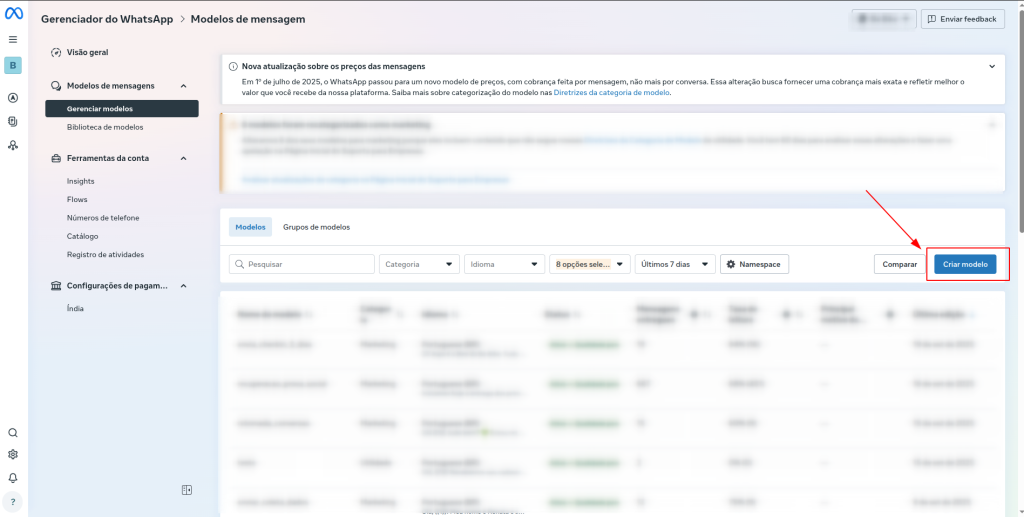
4. Criar um novo modelo
Clique no botão Criar modelo para iniciar a criação de um novo template
5. Escolha a categoria do modelo
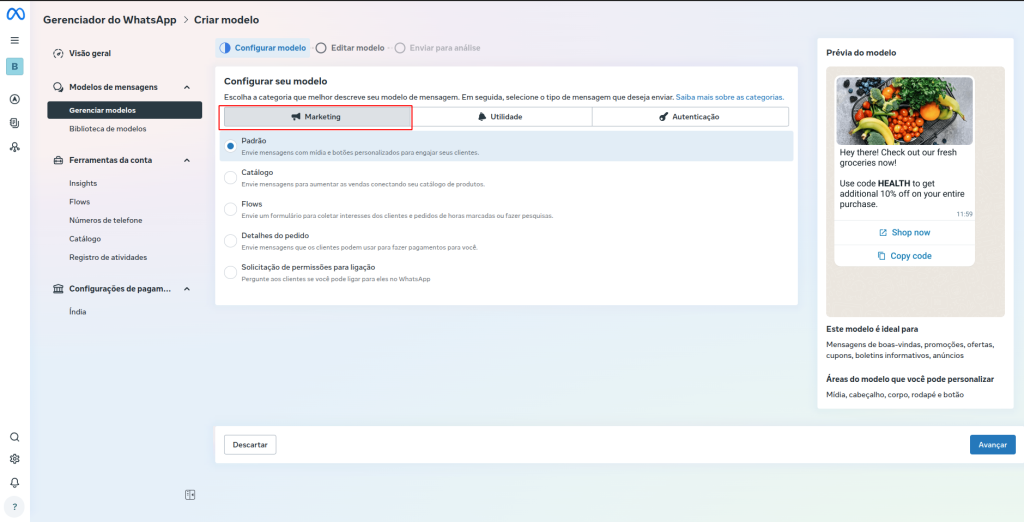
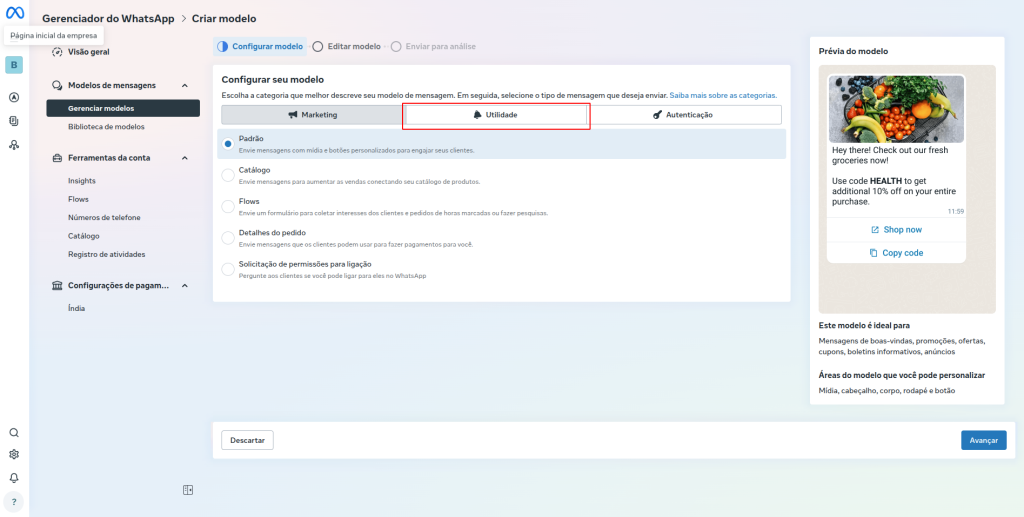
Escolha entre Marketing ou Utilidade e selecione a categoria que melhor descreve sua mensagem.
Template de Marketing
- Usado para promoções, campanhas, ofertas e comunicações comerciais.
- Exemplos: descontos, lançamento de produto, lembrete de carrinho abandonado.
- Precisa seguir regras rígidas (não pode ser spam, precisa ser relevante e opt-in).
- Normalmente o envio tem custo maior que os de utilidade.
Template de Utilidade
- Usado para transações e atualizações importantes relacionadas ao serviço/produto.
- Exemplos: confirmação de pedido, atualização de entrega, lembrete de agendamento, código de autenticação.
- Não pode ter linguagem de marketing ou promoção.
- O custo costuma ser menor e tem prioridade de aprovação maior.
6. Configurar idioma e nome
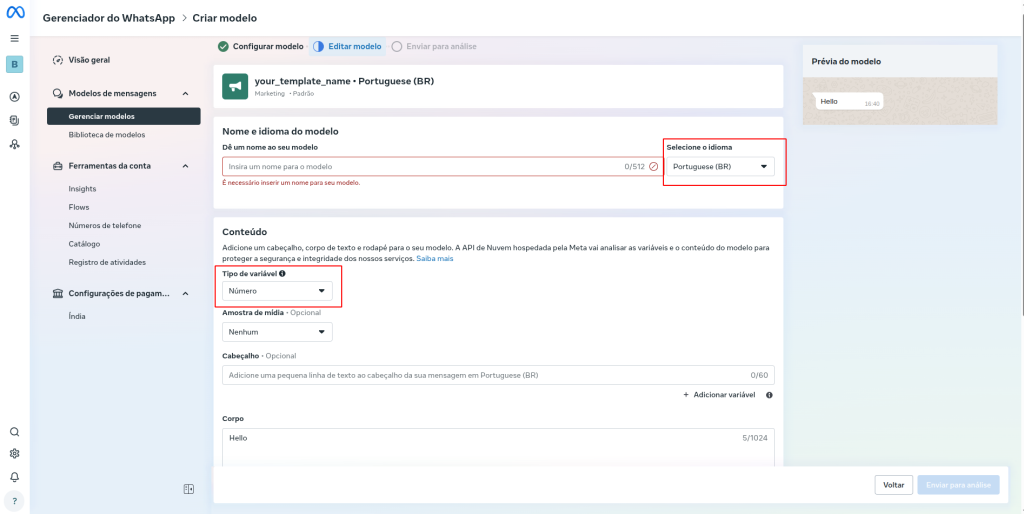
- Defina o nome do modelo e selecione o idioma desejado (ex: Portuguese – BR)
- Preencha o cabeçalho, corpo e rodapé da mensagem. Também é possível adicionar variáveis, mídia e botões.
- OBS: o idioma deve ser pt-br e a variável deve ser do tipo número. Exemplo de variável: {{1}}
- Após configurar sua mensagem, clique em Enviar para análise para que a Meta aprove o modelo.
Conclusão
Seguindo este passo a passo, você consegue criar e configurar modelos de mensagens no Gerenciador do WhatsApp da Meta de forma rápida e organizada. Após a aprovação, esses modelos ficam disponíveis para utilização direta na Talkey, permitindo mais agilidade e padronização no atendimento aos seus clientes.


