
O Talkey permite que você trabalhe em equipe, compartilhando o acesso à sua assistente virtual com outros membros da sua organização. Convidar membros para sua equipe é simples e rápido, e permite que cada colaborador tenha um papel específico dentro da conta. Neste tutorial, você aprenderá como adicionar novos membros e começar a colaborar de forma mais eficiente com sua equipe de IA.
1. Como inserir um membro em sua equipe
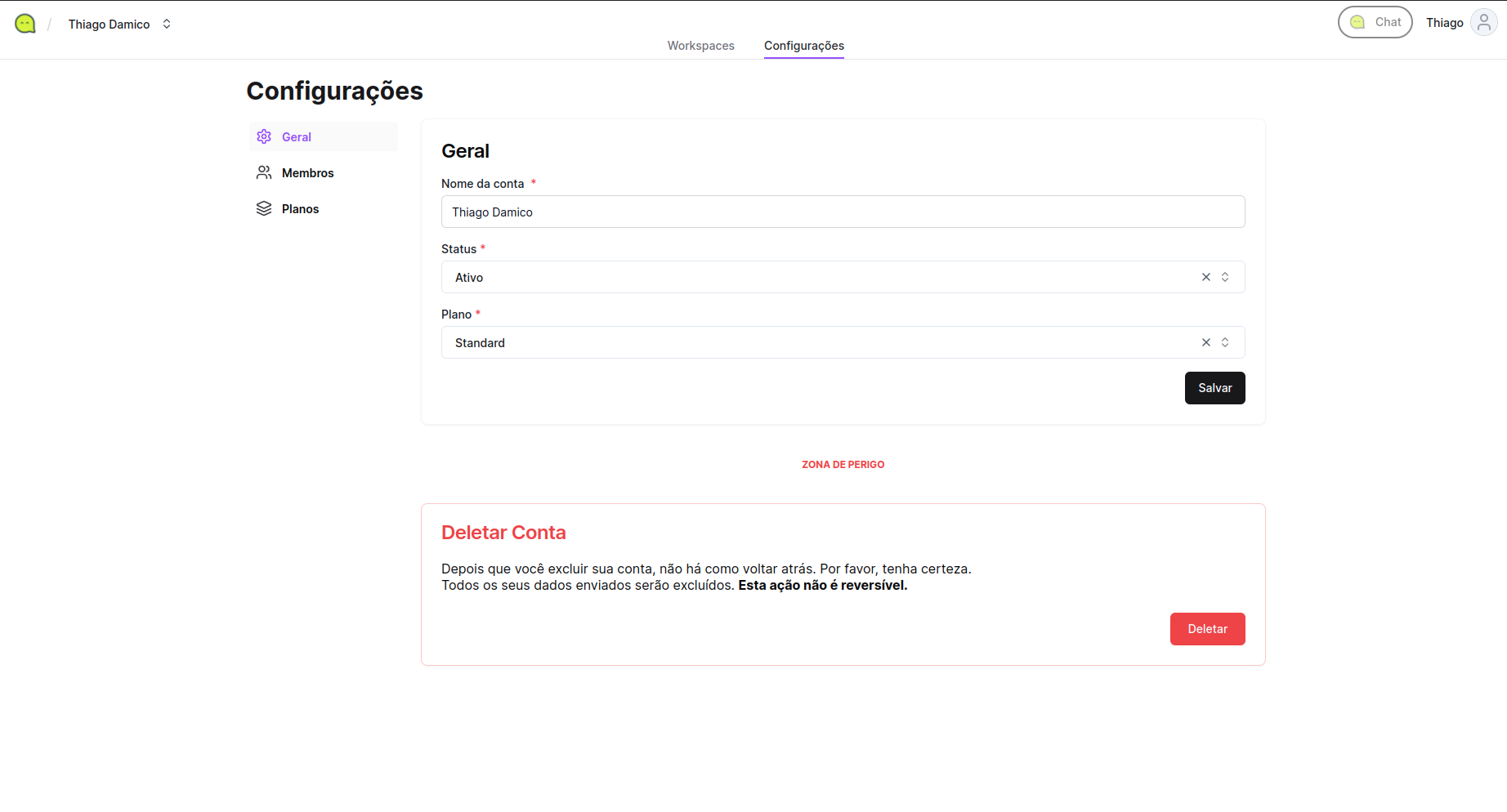
- Na tela do painel da sua Conta, acesse a aba “Configurações“.
2. Acesse a opção “Membros” no menu lateral.
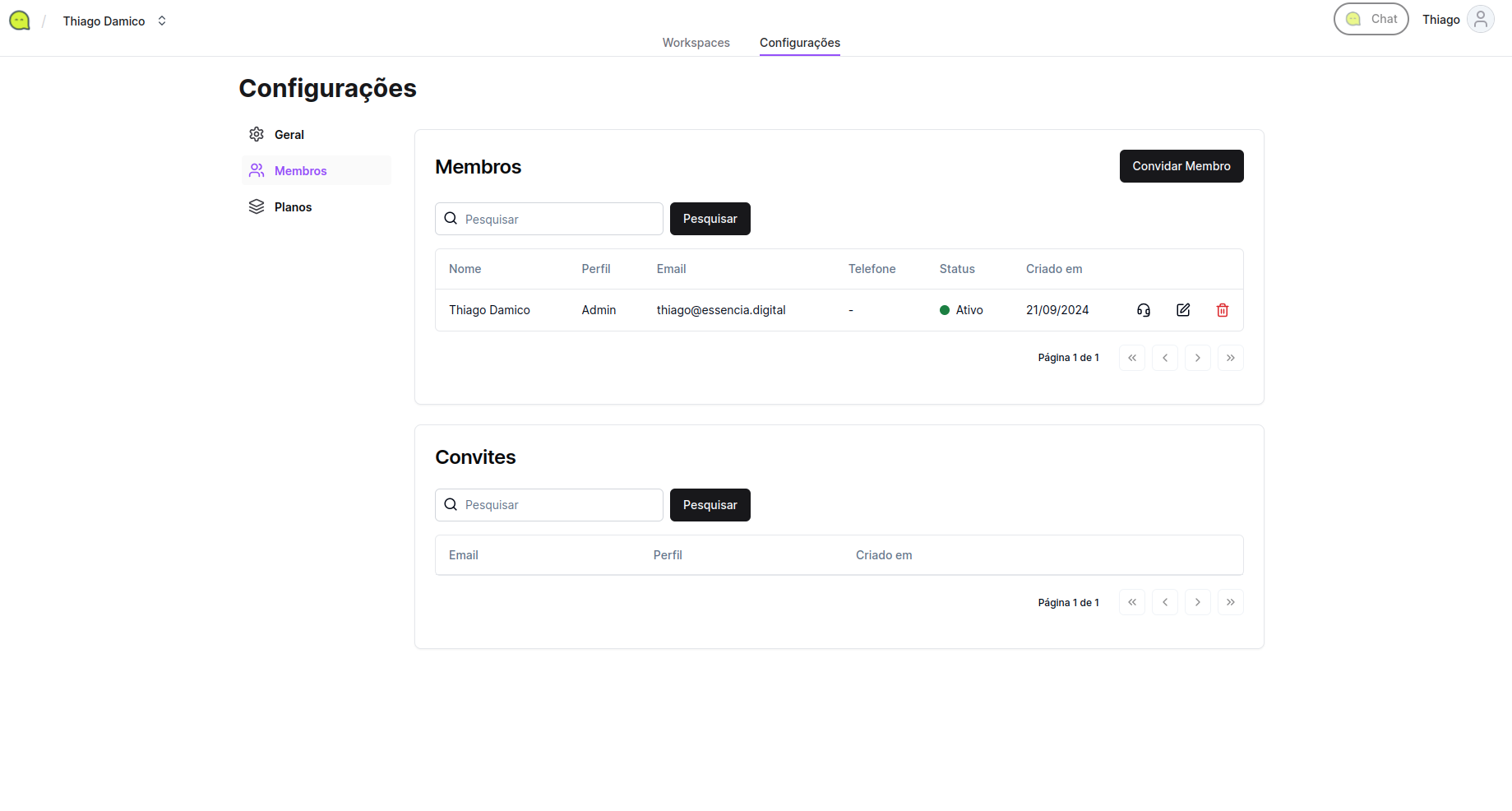
3. Para convidar um membro, basta clicar em “Convidar Membro” preencher as informações (se atente ao papel desse membro) e clicar em “Convidar“. O membro receberá um e-mail em que nele será possível realizar a adesão a conta.
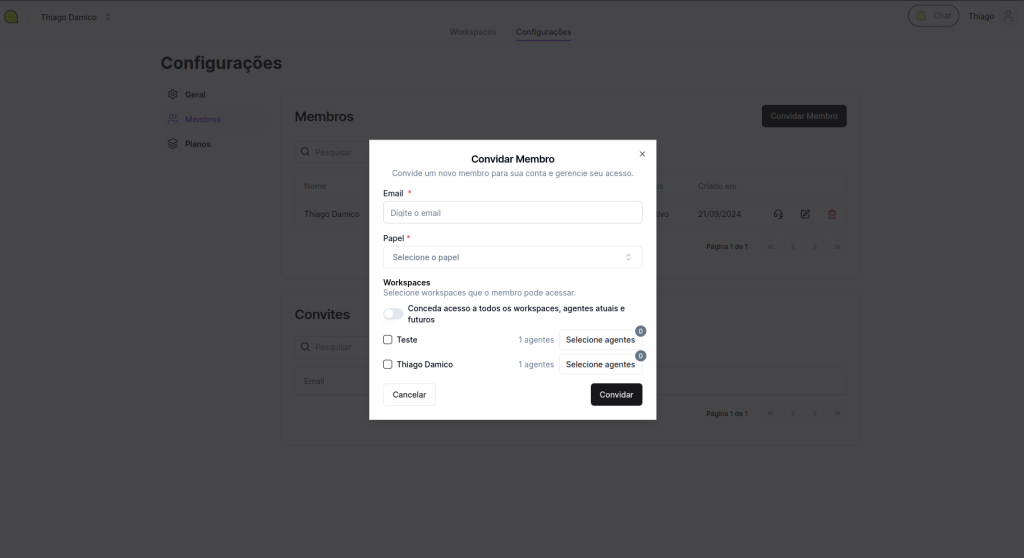
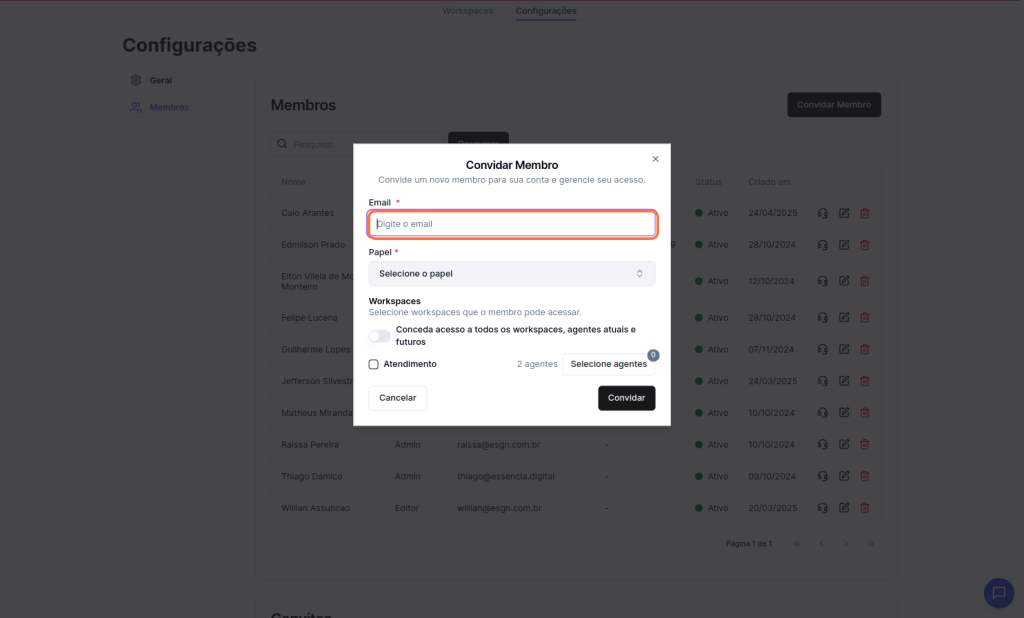
3.1. Detalhes sobre os campos:
- Email: Preencha o e-mail do participante. Ele irá receber o convite de ingresso.
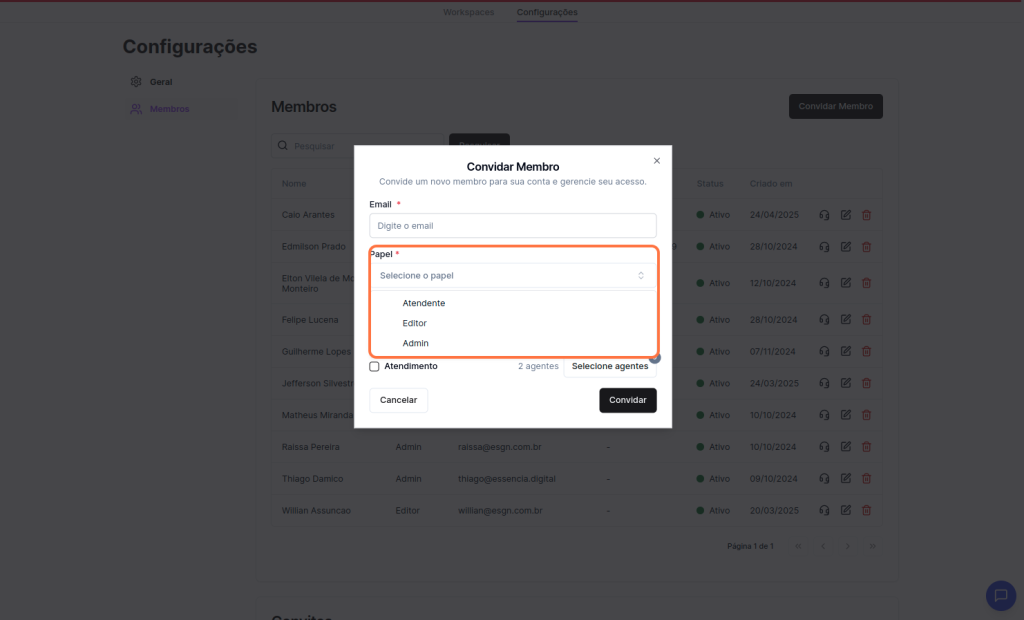
- Papel: Existem 3 papéis de participantes:
- Admin: Realiza o gerenciamento do painel administrativo e do painel de atendimento. Consegue ter acesso a todas as áreas da talkey, excluir arquivos e fluxos e visualiza todas as conversas.
- Editor: Consegue acessar todos os painéis da Talkey, porém ele apenas edita a agente. Ele não tem permissão de excluir nenhum conteúdo e visualiza todas as conversas.
- Atendente: Tem acesso apenas ao painel de atendimento. Ele visualiza apenas as conversas sem atendentes e as que são destinadas a ele.
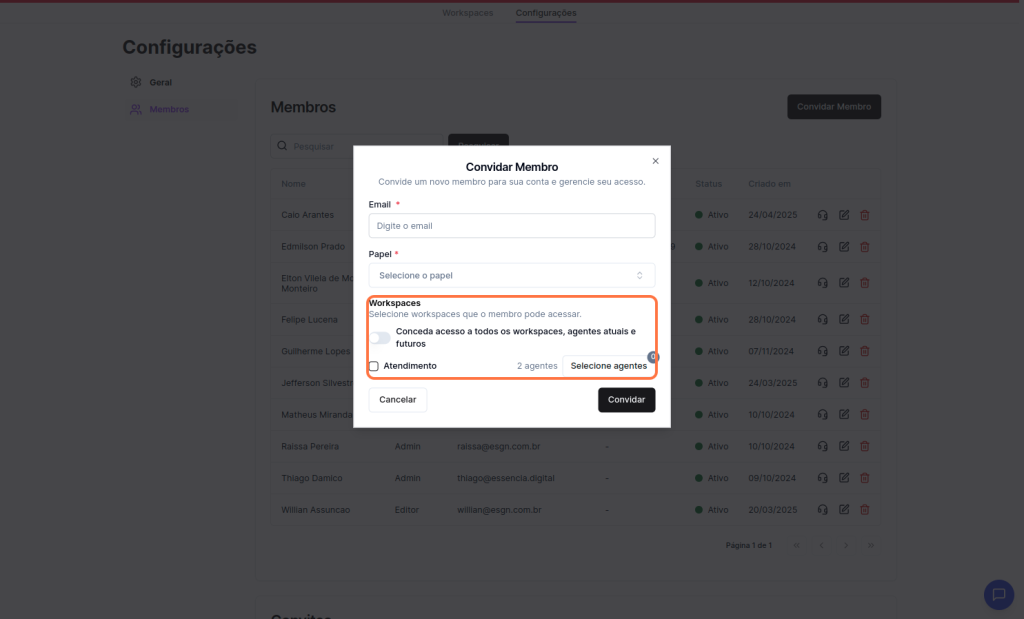
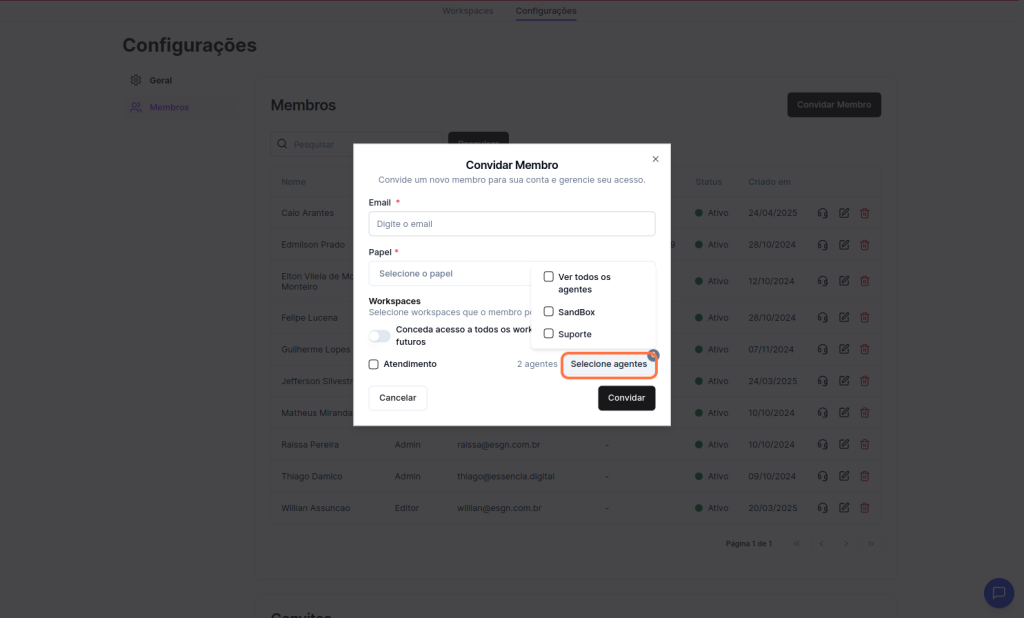
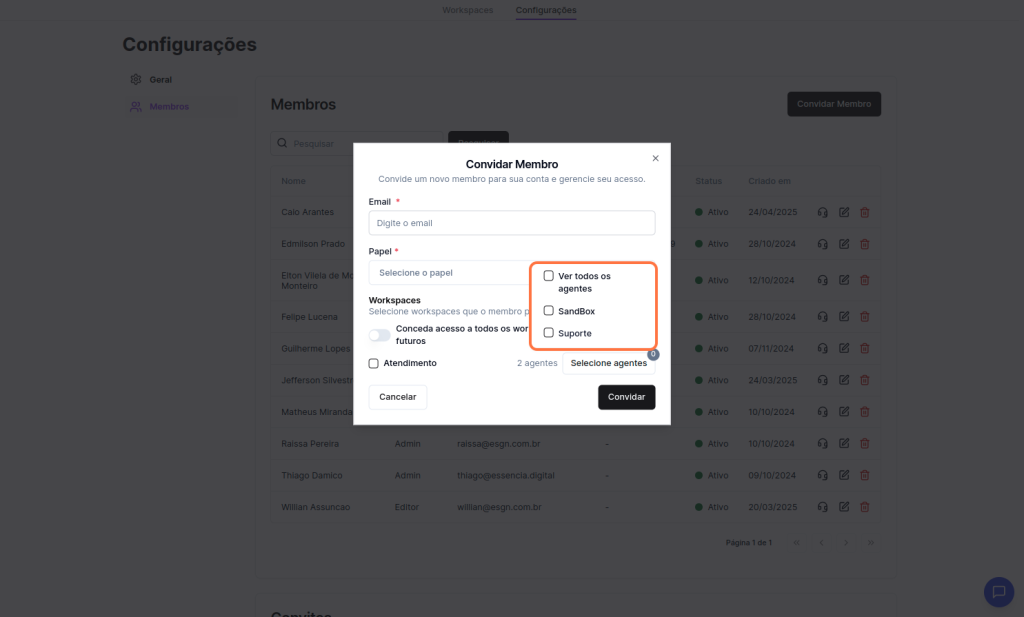
- Workspaces: Nessa área você define os agentes que o participante terá acesso.
- Caso habilite a opção “Conceda acesso a todos os workspaces”, esse participante conseguirá visualizar agentes futuros.
Conclusão
Pronto! Agora você já sabe como convidar membros para sua equipe no Talkey e colaborar de forma mais eficiente na gestão dos atendimentos com a assistente virtual. Lembre-se de definir corretamente o papel de cada membro e os acessos a workspaces, agentes atuais e futuros para garantir o uso ideal da plataforma. Caso necessite de mais ajuda, consulte a documentação oficial ou entre em contato com o suporte do Talkey.


