
Na Talkey você tem controle total sobre suas campanhas de mensagens! Nesse tutorial, vamos mostrar como utilizar a funcionalidade de Campanhas de forma completa. Você aprenderá a criar campanhas, configurar o público-alvo, escolher o tipo de envio (direto, agendado, recorrente ou transacional), acompanhar as estatísticas de desempenho e gerenciar suas campanhas com ações como pausar, retomar, cancelar e excluir.
- No menu lateral do painel de atendimento https://talkey.chat, acesse a opção Campanhas.
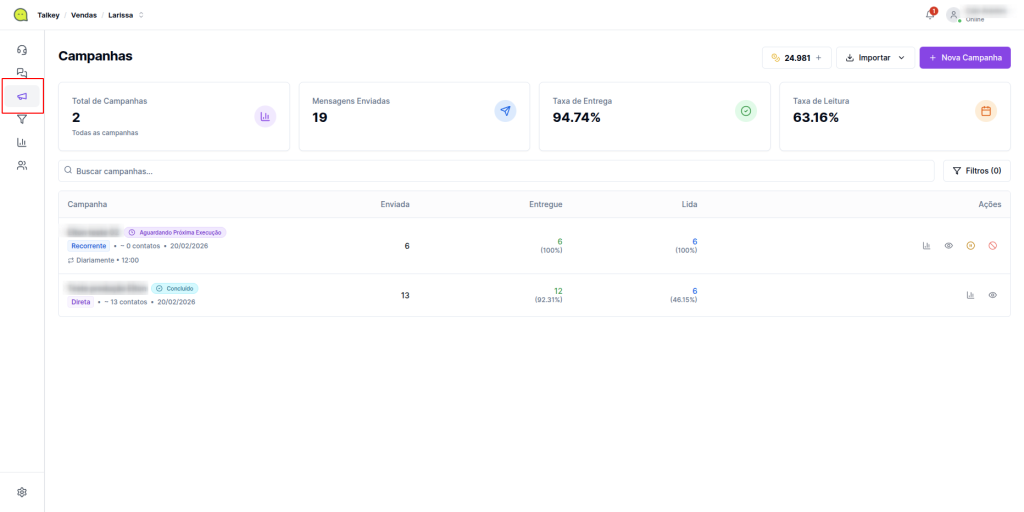
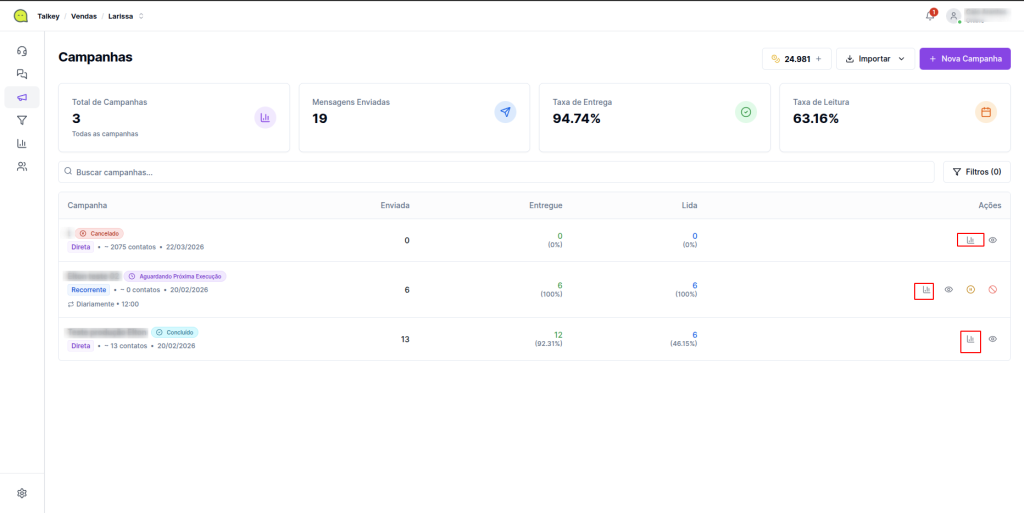
2. Você será direcionado ao painel de campanhas. Nele, é possível visualizar os cards de métricas: Total de Campanhas, Mensagens Enviadas, Taxa de Entrega e Taxa de Leitura. Abaixo, há uma barra de busca e a tabela com todas as suas campanhas.
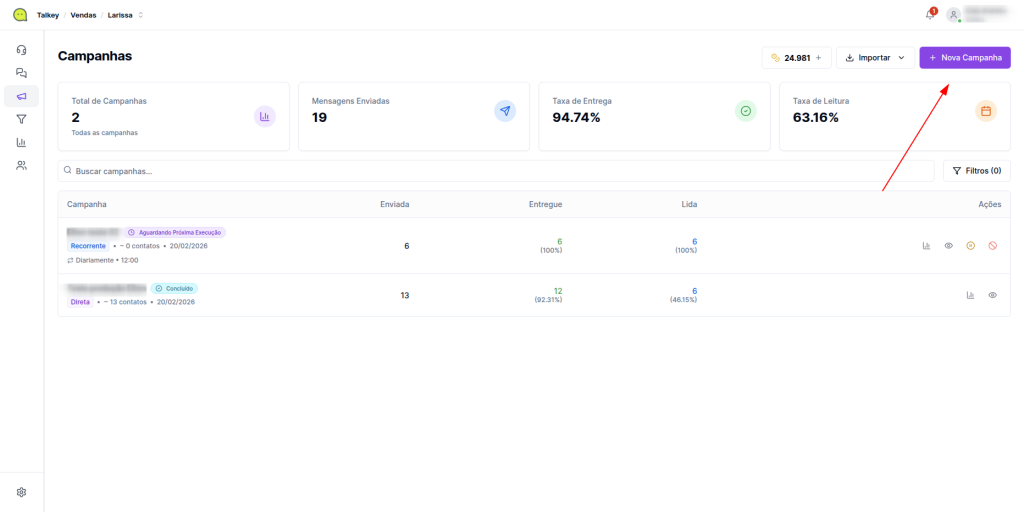
3. Para criar uma nova campanha, clique no botão + Nova Campanha no canto superior direito da página.
4. Preencha o Nome e a Descrição da campanha. Em seguida, selecione o Agente e o Canal por onde as mensagens serão enviadas.
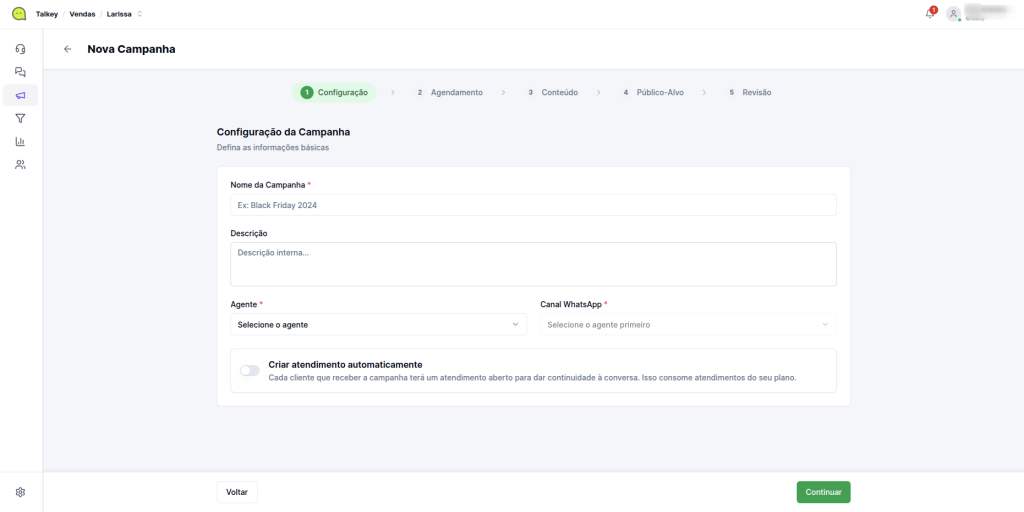
5. Opcionalmente, ative o toggle Criar atendimento automaticamente. Quando ativado, cada cliente que receber a campanha terá um atendimento aberto para dar continuidade à conversa. Atenção: essa opção consome atendimentos do seu plano.
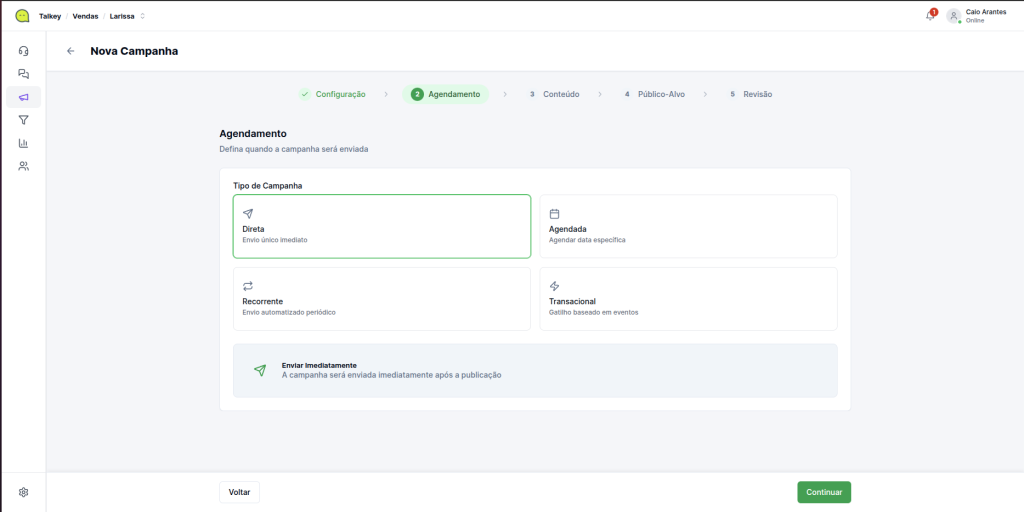
6. Selecione o tipo de campanha:
Direta: a campanha é enviada imediatamente após a publicação. Não há campos adicionais de agendamento.
Agendada: a campanha é enviada em uma data e hora específicas. Selecione a data e o horário desejados para o disparo.
Recorrente: a campanha se repete em intervalos definidos. Configure a frequência (diário, semanal, mensal ou anual), a data e hora do primeiro envio e, opcionalmente, uma data de encerramento para interromper a recorrência.
Transacional: a campanha é disparada automaticamente por um webhook externo. Após selecionar essa opção, será gerada uma URL de webhook que o sistema externo deve chamar para disparar o envio.
Obs: Para campanhas agendadas, selecione a data e hora do disparo. Para campanhas recorrentes, configure o intervalo de repetição e, opcionalmente, uma data de encerramento.
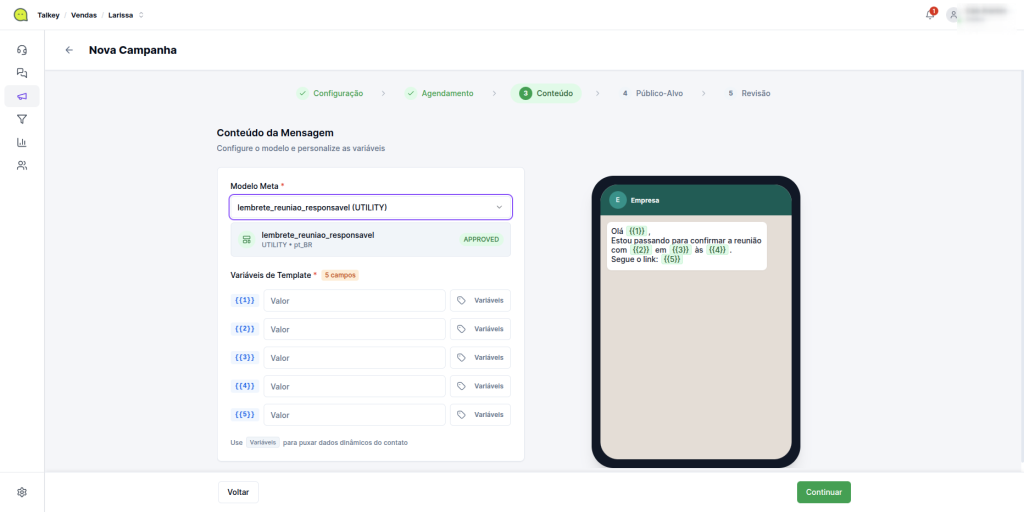
7. Selecione um template aprovado do Meta WhatsApp Business. Preencha as variáveis do template (caso existam) e adicione uma mídia de cabeçalho (imagem ou URL), se aplicável.
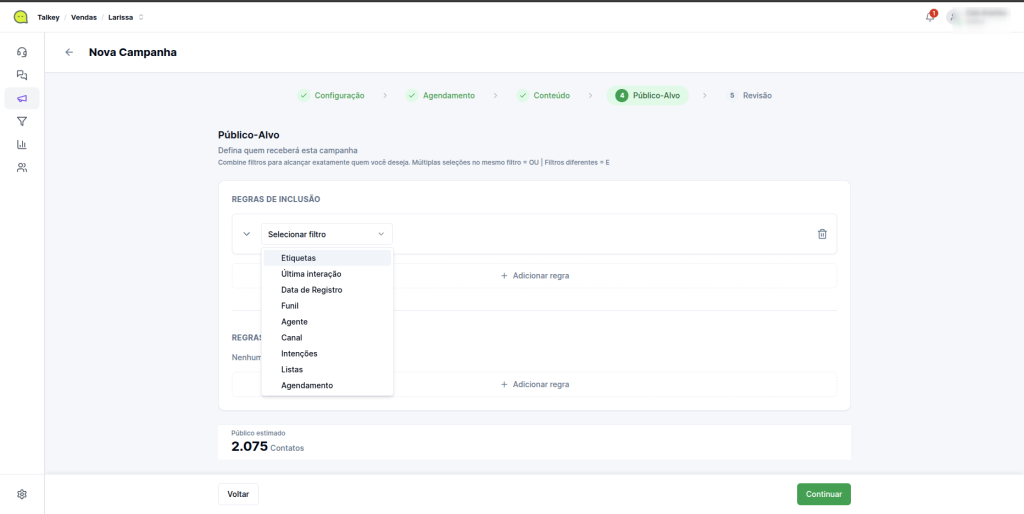
8. Configure os filtros de público-alvo para definir quem receberá a campanha. Você pode filtrar por:
- Etiquetas
- Última interação
- Data de Registro
- Funil
- Agente
- Canal
- Intenções
- Listas
- Agendamento
Combine filtros para alcançar exatamente quem você deseja. Múltiplas seleções no mesmo filtro funcionam como OU, enquanto filtros diferentes funcionam como E. Utilize as Regras de Inclusão para definir quem receberá a campanha e as Regras de Exclusão para remover contatos específicos do público.
9. Revise todas as configurações da campanha e verifique o custo em créditos necessário para o envio.
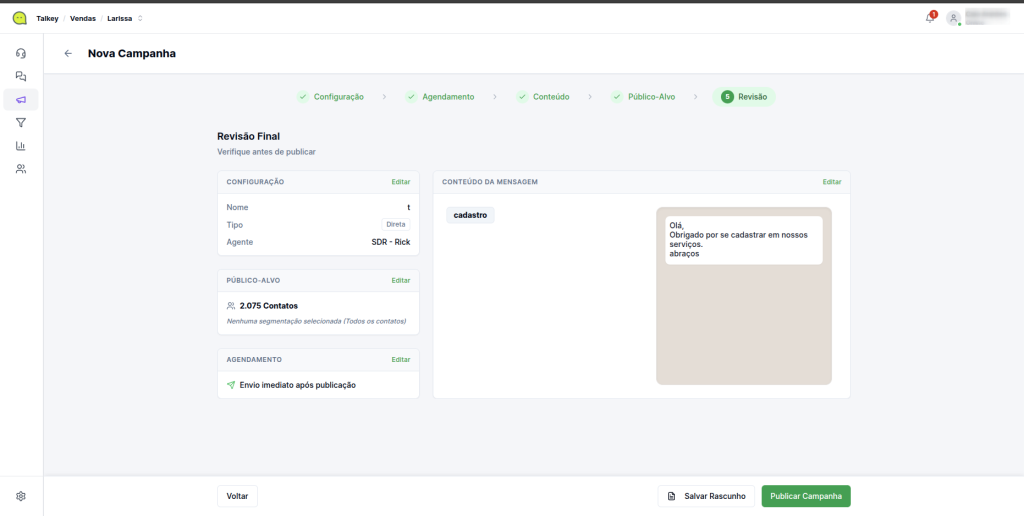
10. Clique em Publicar para enviar a campanha ou em Salvar como rascunho para editá-la depois.
Obs: A campanha consome créditos com base na quantidade de clientes alcançados. Verifique se você possui créditos suficientes antes de publicar.
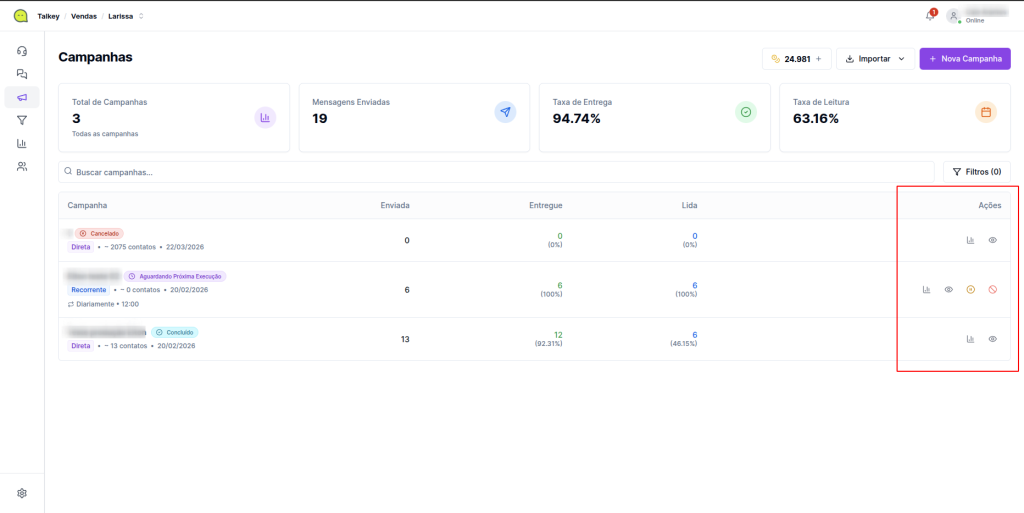
11. Na tabela de campanhas, utilize a coluna Ações para gerenciar cada campanha. As opções disponíveis são:
Excluir: remove a campanha do sistema (disponível para rascunhos, campanhas canceladas ou concluídas).
Editar: modifica as configurações de campanhas que estão em rascunho.
Pausar: interrompe temporariamente o envio da campanha.
Retomar: continua o envio de uma campanha que foi pausada.
Cancelar: cancela a campanha definitivamente.
Obs: Se seus créditos acabarem durante o envio, a campanha será pausada automaticamente. Você pode adquirir mais créditos e retomar o envio a qualquer momento.
12. Para acessar as estatísticas de uma campanha, clique na campanha desejada na tabela ou no ícone de Estatísticas na coluna de ações.
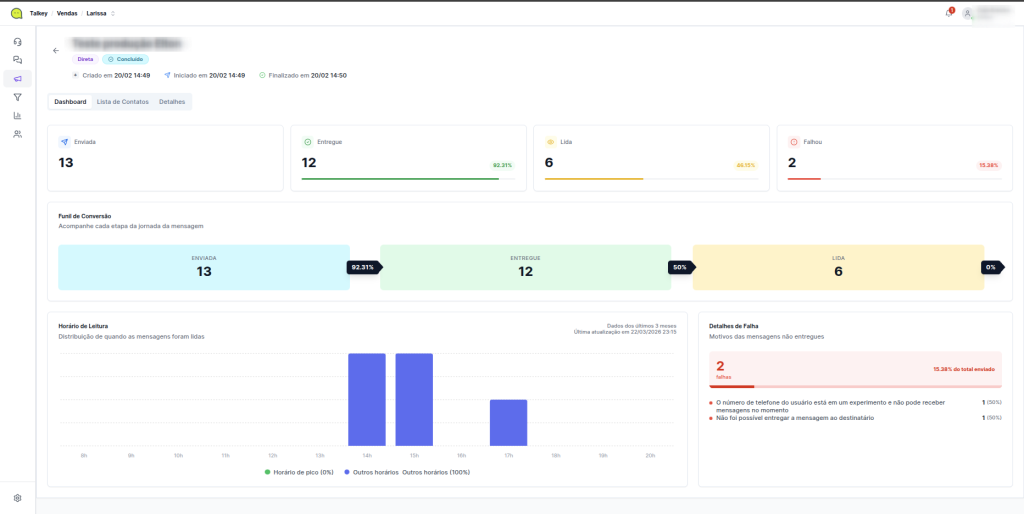
13. Na página de estatísticas, você pode acompanhar as métricas detalhadas da campanha:
- Total de clientes alcançados
- Mensagens enviadas, entregues, lidas, respondidas e com falha
- Taxas percentuais: taxa de entrega, taxa de leitura, taxa de resposta
- Horários de leitura: gráfico com os horários em que as mensagens foram lidas, incluindo detecção de horário de pico
- Logs de erros: lista de erros com códigos, descrições e contagens
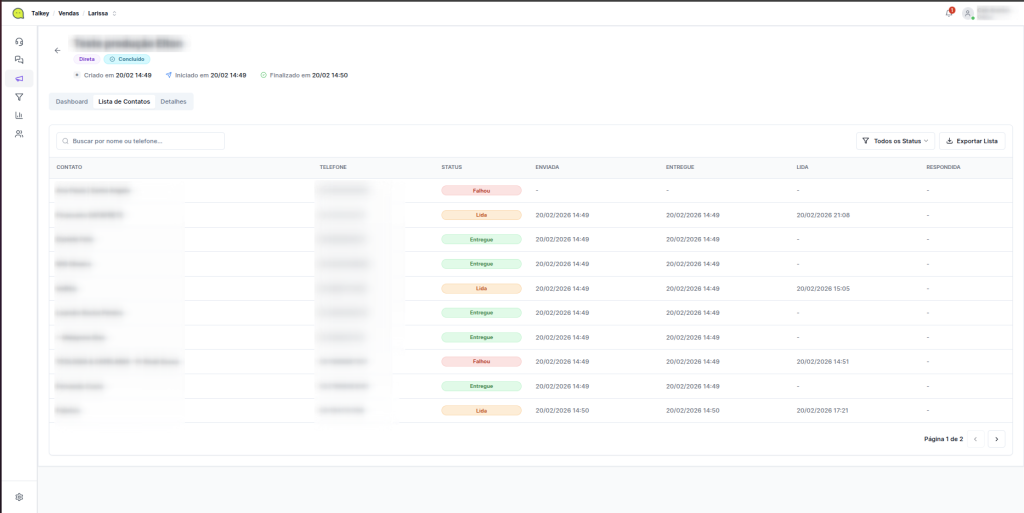
14. Você também pode exportar a lista de clientes da campanha em formato XLSX. Use os filtros por status (aguardando, enviada, entregue, lida, respondida, falha) para refinar a exportação.
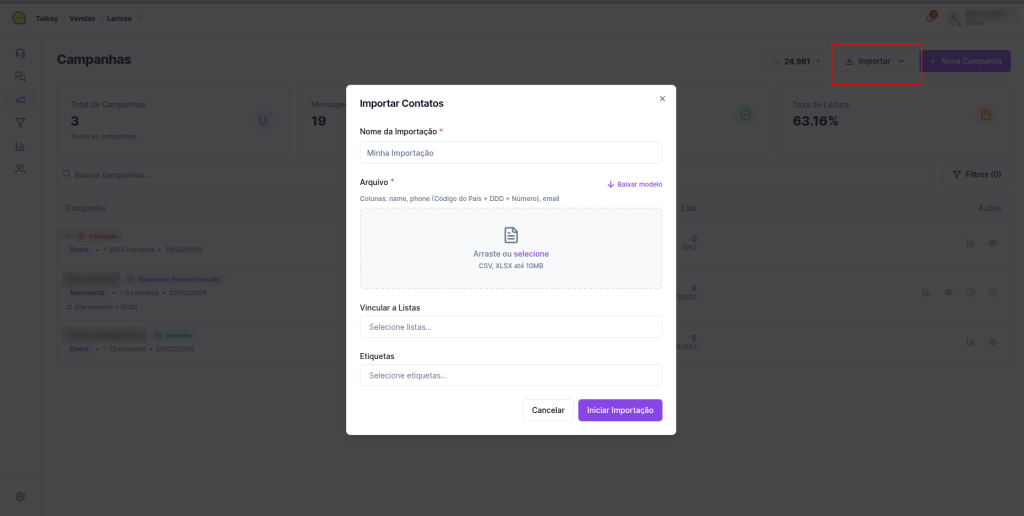
14. No painel de campanhas, clique no botão Importar para adicionar clientes via arquivo. Isso permite que você importe uma lista de contatos para utilizar como público-alvo em suas campanhas.
Conclusão
Com a funcionalidade de Campanhas, você consegue criar, gerenciar e acompanhar suas campanhas de mensagens de forma completa. Desde a criação com templates do WhatsApp Business até o monitoramento detalhado de estatísticas, você tem todas as ferramentas necessárias para alcançar seus clientes de maneira estratégica e organizada!


