
A Talkey permite integrações com plataformas amplamente utilizadas como Google Calendar, Agendor e Microsoft Outlook Calendar.
Essas integrações possibilitam que os compromissos agendados sejam sincronizados automaticamente com as ferramentas que você já utiliza no dia a dia, garantindo mais praticidade, organização e centralização das informações em um único ambiente.
Neste tutorial, você aprenderá como conectar sua conta da Talkey com esses serviços externos, passo a passo, para aproveitar ao máximo todos os recursos que essa integração pode oferecer.
1. Realizando sua primeira integração
- Na tela de “Configurações” do seu agente, clique na opção do menu lateral “Integrações“.
- Escolha qual serviço deseja integrar e clique em “Conectar“.
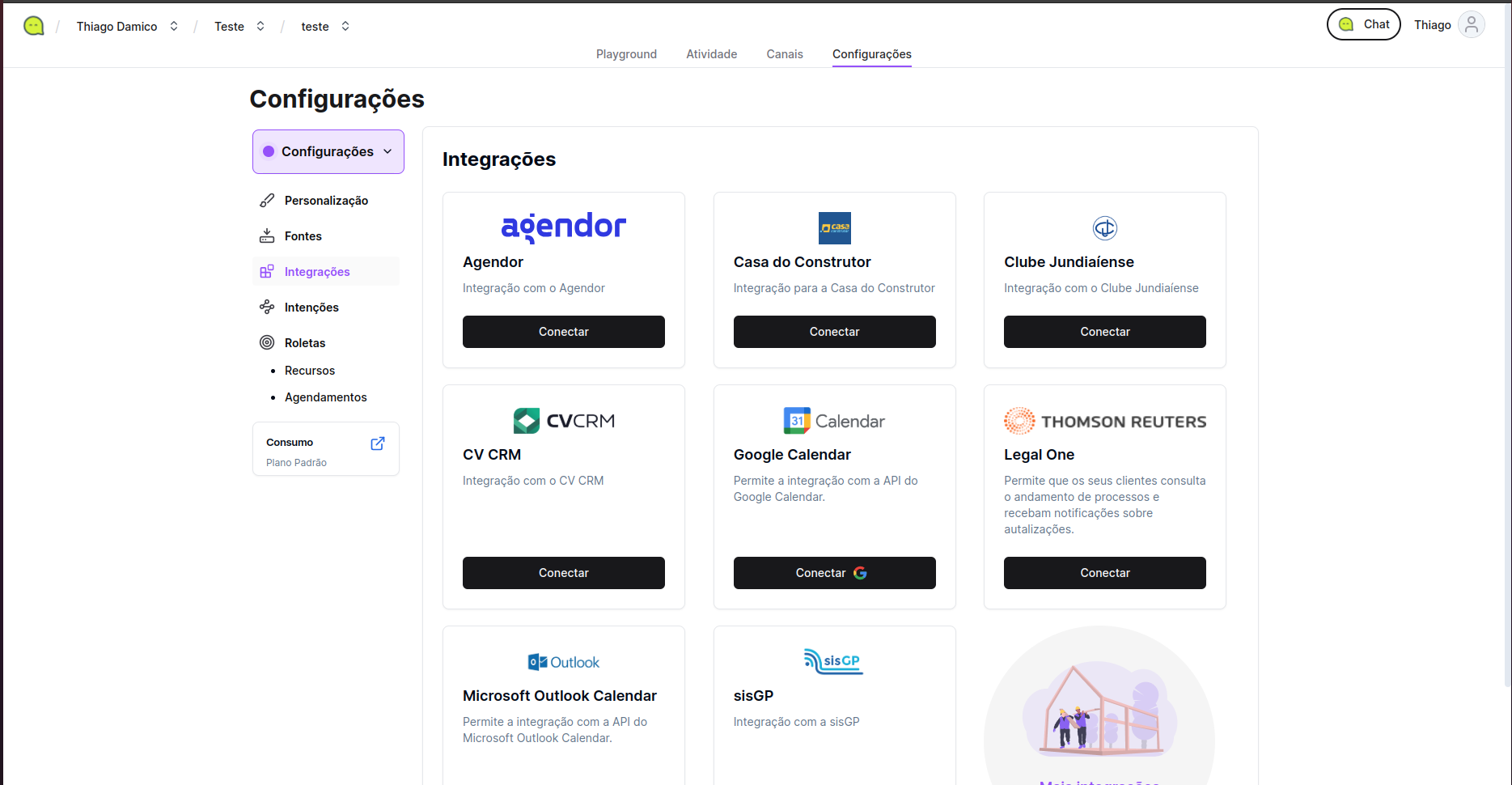
3. Cada serviço integrado pode solicitar um método diferente de autenticação. Alguns exigem uma chave de API (API Key), outros redirecionam para o login da própria plataforma, como é o caso do Google Calendar, e há também aqueles que solicitam informações específicas sobre produtos ou configurações. Apesar dessas variações, todos os processos de integração são extremamente simples e rápidos de realizar.
2. Configurando sua integração e verificando intenções
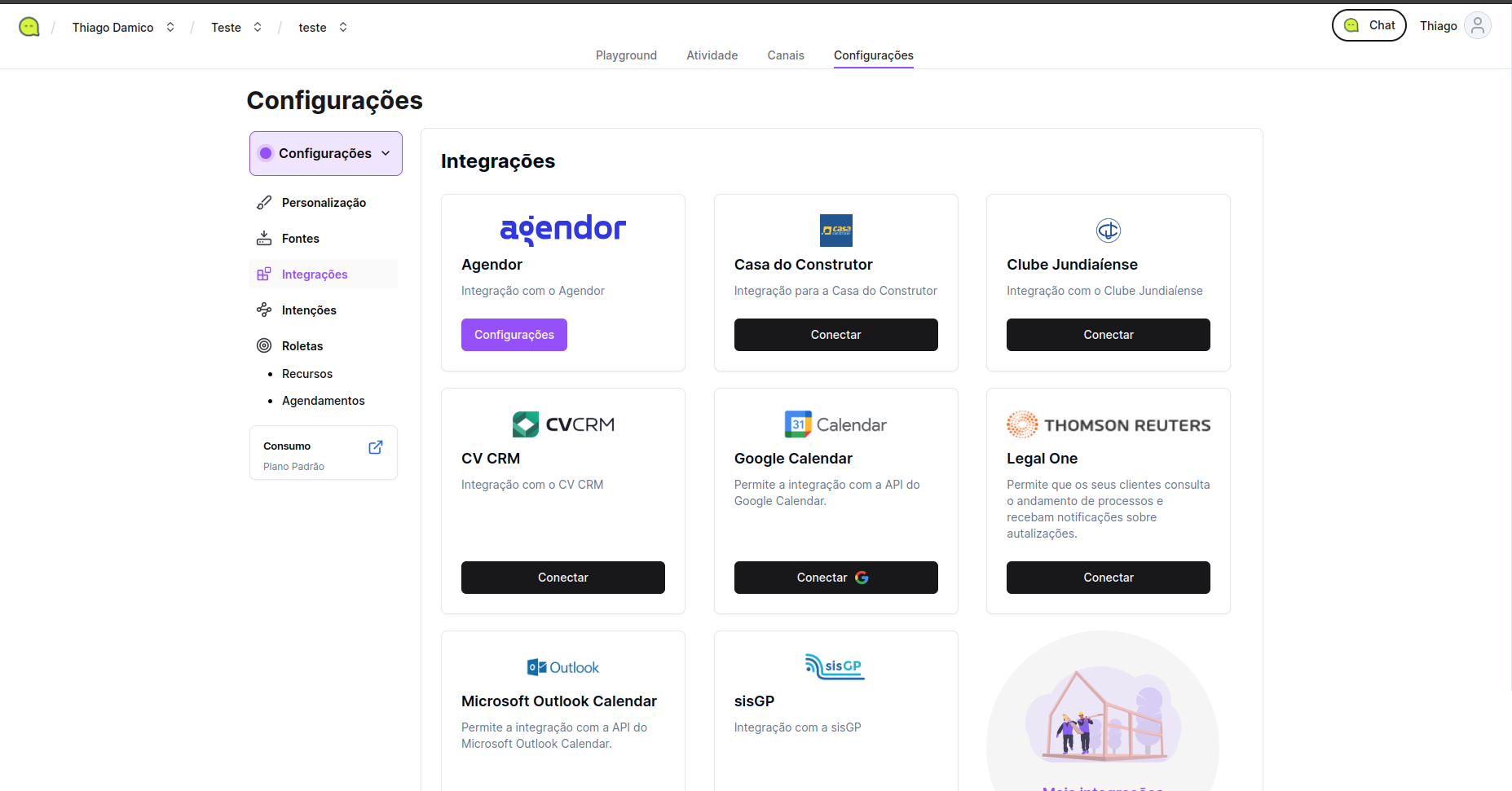
- Após a integração é possível realizar algumas configurações, para isso clique em “Configurações“.
2. No caso do Agendor, que é o serviço utilizado neste tutorial, existe uma configuração para Cadastrar lead e negócio em que é necessário informar o “ID do Funil” e a “Etapa do Negócio“.
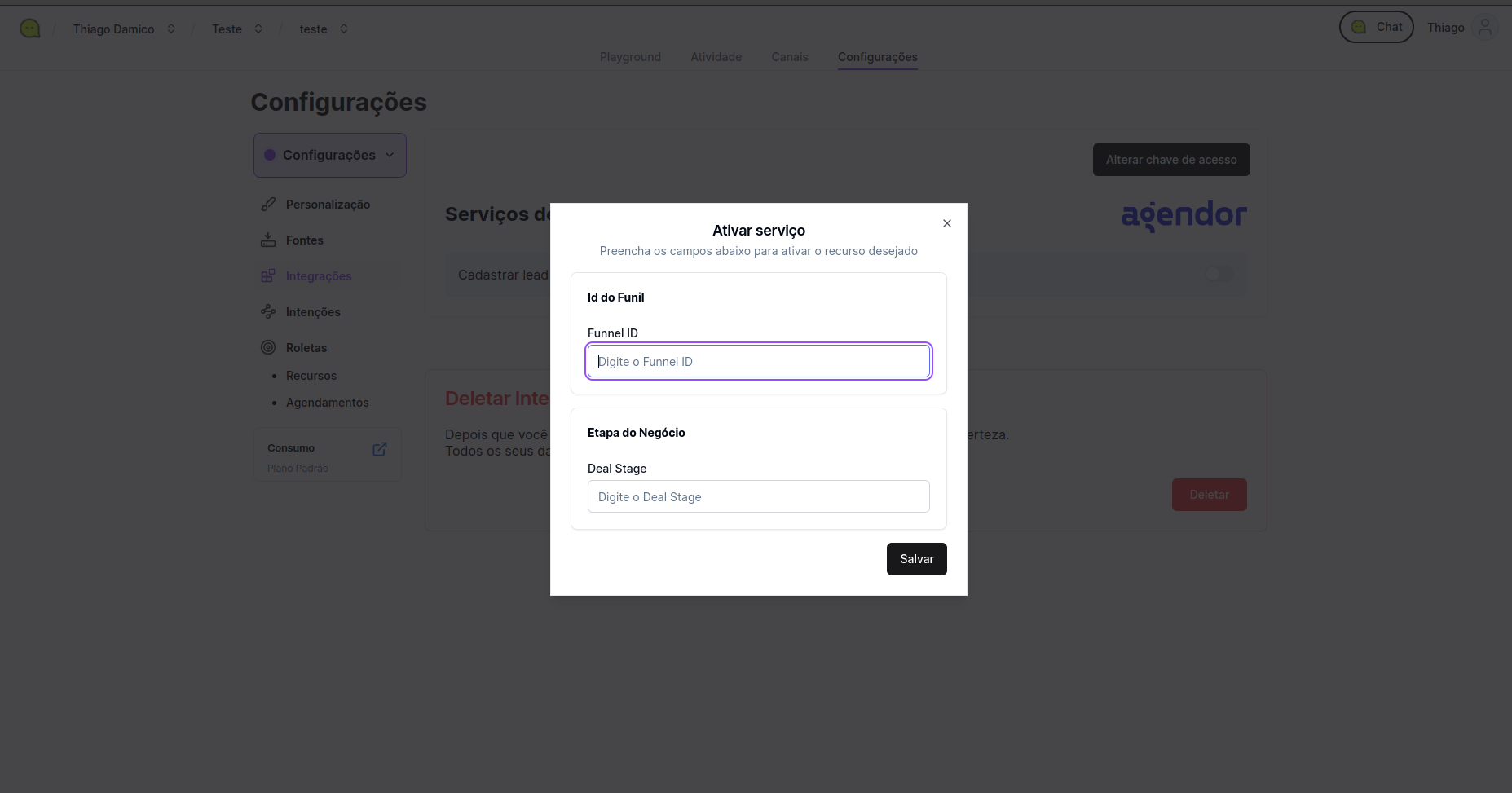
3. Cada serviço pode possuir diferentes opções de configurações.
3. Verificando a integração em intenções
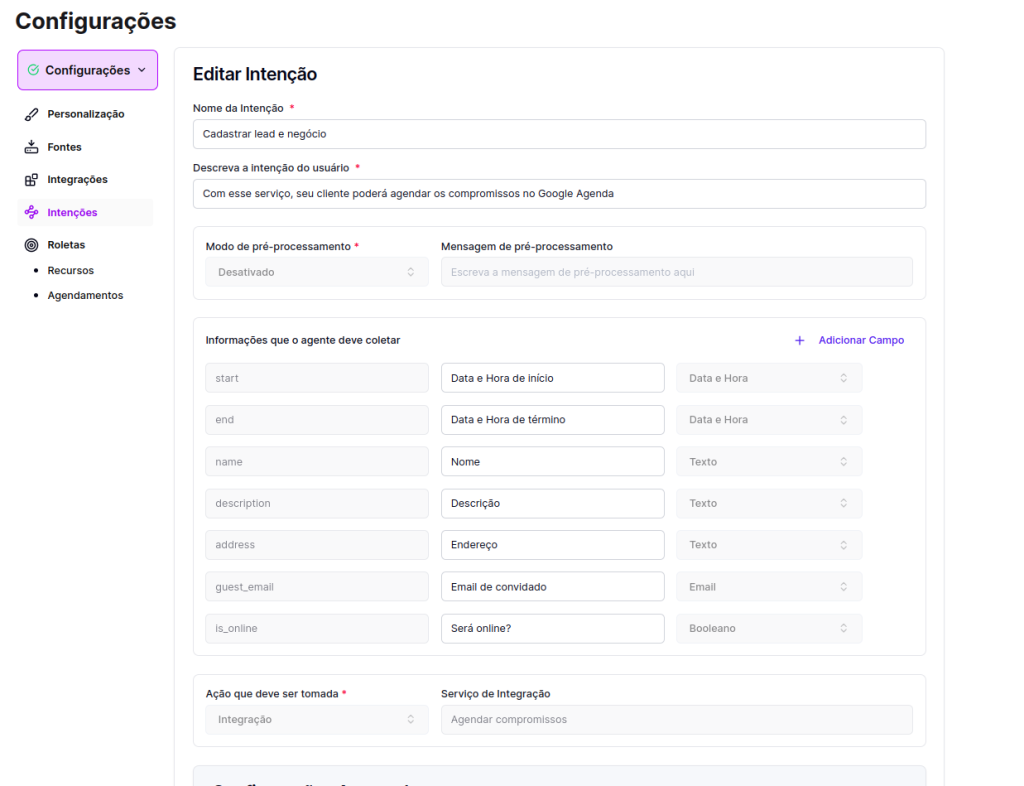
- Após realizar a configuração dentro da integração, será criada automaticamente uma intenção com base nessa configuração. Para visualizar a intenção criada, basta acessar, no menu lateral, a opção “Intenções“. Na tela, você verá a nova intenção disponível.
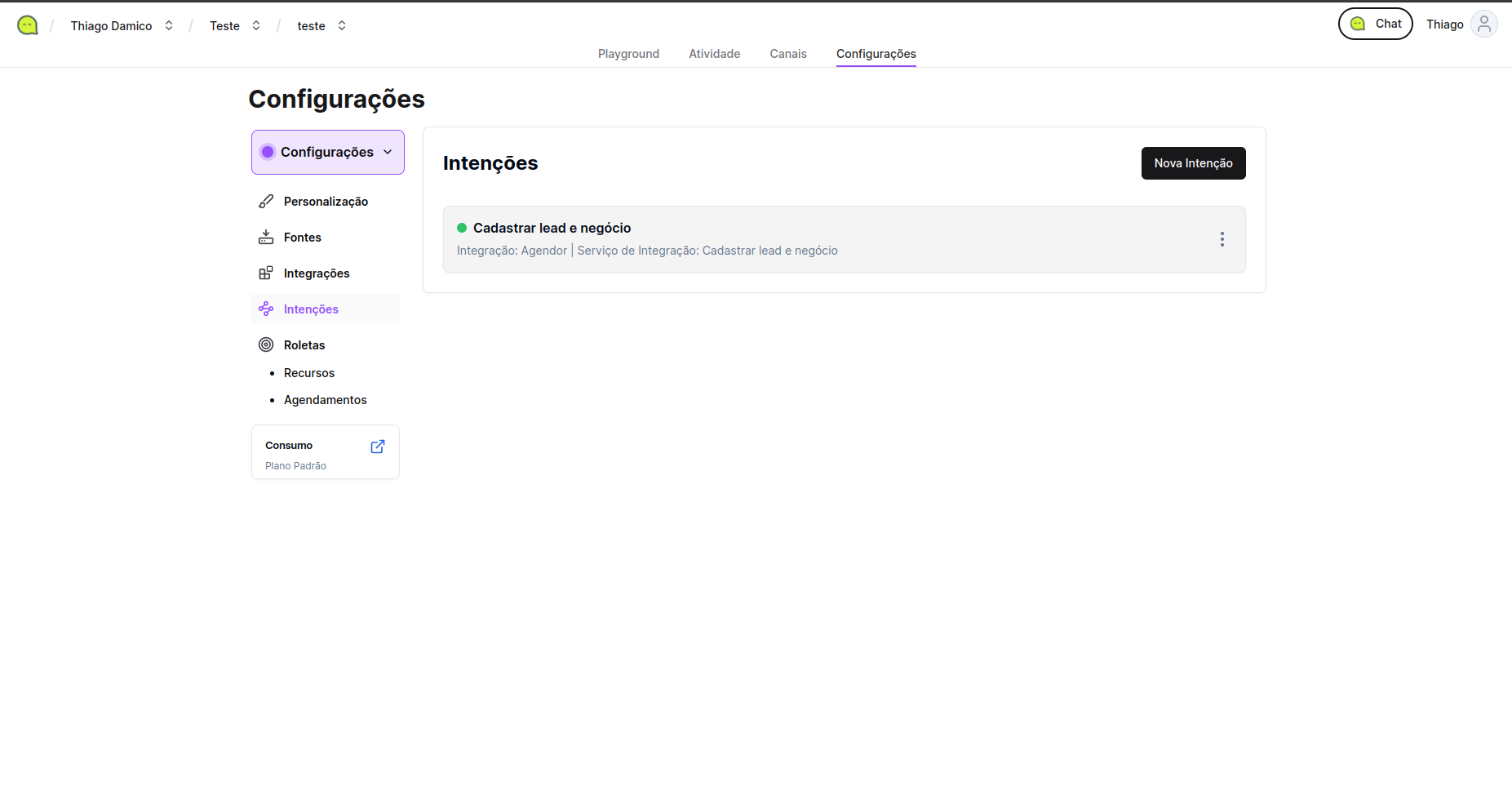
2. Você pode editar a intenção e alterar o Nome da intenção, Descrição da intenção e definir as informações que a IA deve coletar antes de agendar. Além disso, também é possível configurar etiquetas que vão ser adicionadas automaticamente.
4. Alterar chave de acesso ou deletar intenção
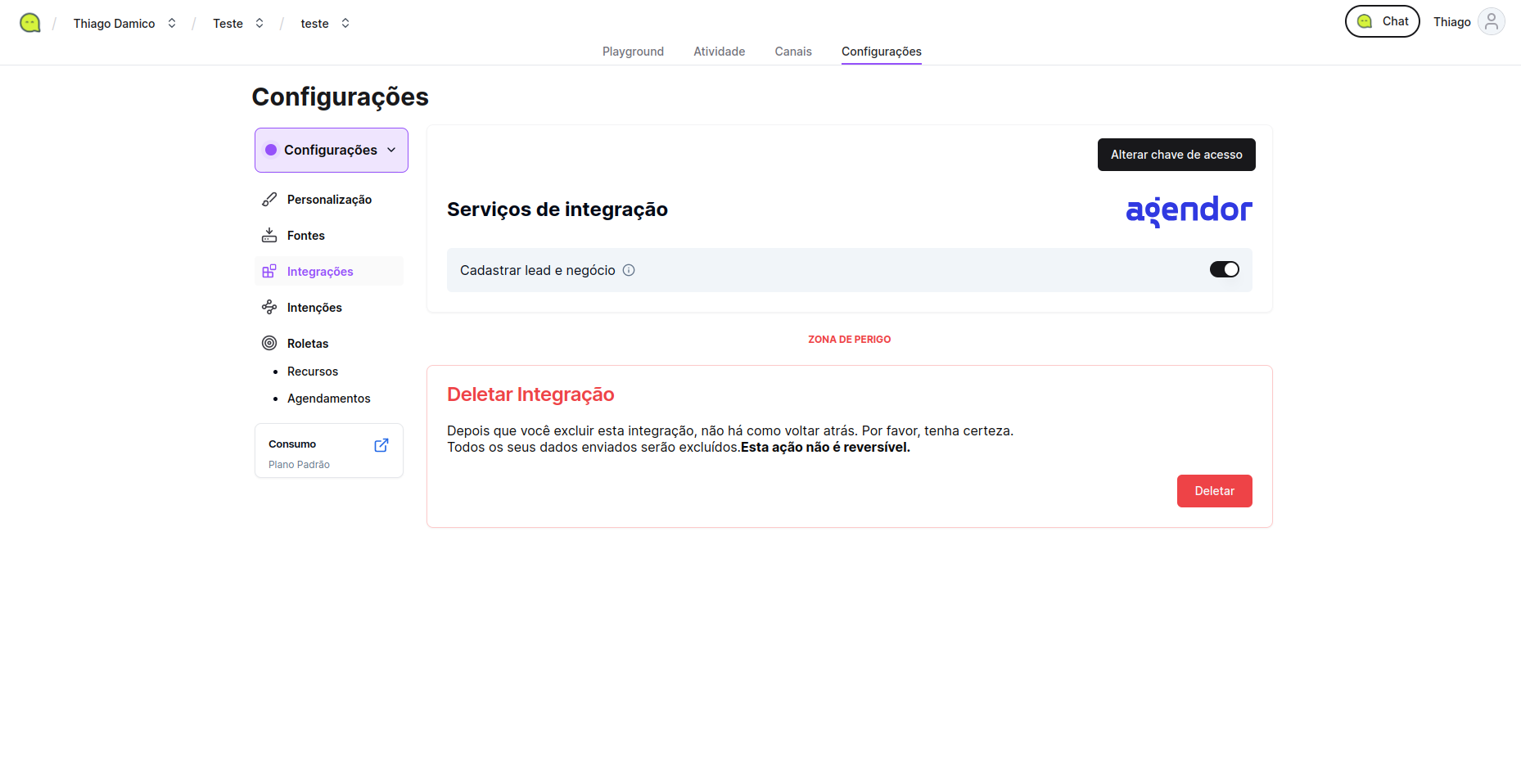
- Para alterar a chave de acesso ou deletar o serviço integrado, basta acessar a configuração da intenção e clicar em qual opção desejar, Alterar chave de acesso ou Deletar.
Conclusão
Seguindo esses passos, você poderá integrar configurar o seu serviço externo conforme a sua necessidade, tornando o uso do Talkey ainda mais eficiente . Caso necessite de mais ajuda, consulte a documentação oficial ou entre em contato com o suporte do Talkey.


